


こんにちは、チキンです🐔
副業を始めて24日目。
最近はNotionとWordPressを連携させたり、記事を書く作業を効率化したりと、少しずつブログの裏側を整えています。
ブログを書くスピードも、始めた頃と比べれば少しずつ上がってきました。
しかし、まだ一つ気になっていることがあります。
それは、
「Canvaだけで、どこまでホームページが作れるの?」
ということです。
これまでCanvaでは、ブログのアイキャッチ画像や記事内の比較画像などを作ってきました。
私の中では、Canvaは「画像を作るためのサービス」という印象が強かったのですが、実はWebサイトを作成して、そのままインターネット上へ公開する機能もあります。
しかも、コードを書く必要はありません。
Canva公式によると、CanvaのWebサイト機能では、エディター内でレスポンシブ対応のWebサイトを作成・公開・管理できます。無料のCanvaドメインを使った公開にも対応しています。
ホームページを作ると聞くと、
- サーバーを契約する
- ドメインを取得する
- WordPressを設定する
- テーマを選ぶ
- プラグインを入れる
- セキュリティ対策をする
といった作業を想像します。
私もWordPressを始めたときは、知らない言葉が次々と出てきて、何度も手が止まりました。
それがCanvaなら、画像を作るときと同じような感覚でホームページまで作れるらしい。
本当なら、かなり便利です。
ということで今回は、実際にCanvaのWebサイト作成機能を使いながら、
- 初心者でも簡単に作れるのか
- 無料版でどこまで使えるのか
- WordPressブログと何が違うのか
- WordPressの代わりになるのか
を確認してみました。
CanvaにはWebサイトを作る機能がある
CanvaのWebサイト作成機能では、用意されているテンプレートを編集してホームページを作れます。
基本的な操作は、普段Canvaで画像を作るときと大きく変わりません。
テンプレート内の文章を書き換えたり、写真やイラストを入れ替えたり、ボタンや文字にリンクを設定したりしてページを作っていきます。
ドラッグ&ドロップで編集できるため、HTMLやCSSなどのコードを書く必要もありません。
Canva公式でも、テンプレートを選び、ドラッグ&ドロップで内容を編集し、完成後に無料ドメインまたは独自ドメインで公開する流れが案内されています。
WordPressでは、
「このボタンはどこで設定するの?」
「余白を変えるにはどうするの?」
「スマートフォンで見ると配置が崩れている……」
といった問題が起こることがあります。
一方、Canvaでは画面を見ながら直接デザインを調整できます。
少なくとも、最初の見た目を整えるまでのハードルは、WordPressよりも低く感じました。
今回はブログの紹介ページを作ってみる
今回は、本格的な企業ホームページではなく、このブログ「チキン副業記」を紹介する簡単なページを作ってみることにしました。
掲載する内容は次のようなものです。
- ブログ名
- ブログの紹介文
- チキンのキャラクター画像
- 主な記事カテゴリー
- おすすめ記事
- WordPressブログへのリンク
- Xへのリンク
Canvaのホームページ自体に記事を大量に掲載するのではなく、ブログやSNSへ案内するためのプロフィール兼リンク集として使う想定です。
本当は「これまでの収益実績」という欄も作ろうと思いました。
しかし、掲載する数字が見つからなかったので、今回は静かに見送ります。
収益0円は、デザインを工夫しても0円です。
Canvaでホームページを作る手順
ここからは、実際にCanvaでWebサイトを作る基本的な流れを紹介します。
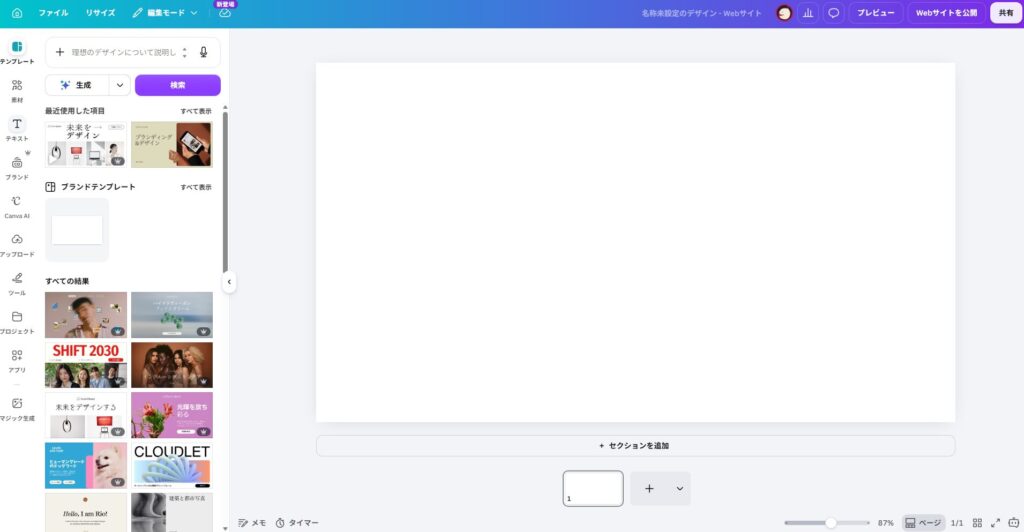
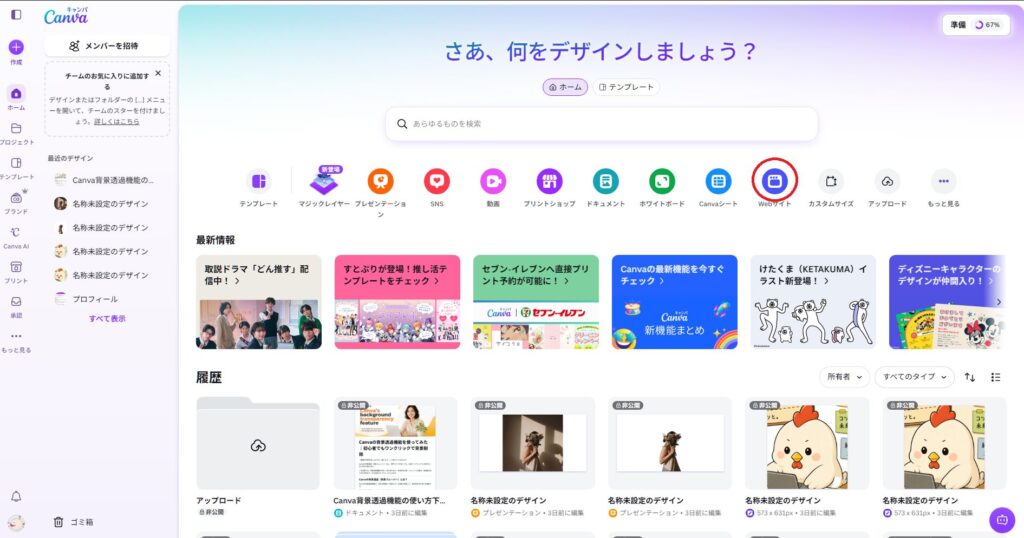
1.Canvaで「Webサイト」を検索する
最初にCanvaを開き、ホーム画面の検索欄へ「Webサイト」と入力します。
検索すると、Webサイト向けのテンプレートが表示されます。
テンプレートには、
- ビジネスサイト
- ポートフォリオ
- プロフィールサイト
- イベントサイト
- 商品紹介ページ
- ランディングページ
- ブログ紹介ページ
など、さまざまな種類があります。
Canvaでは、ビジネスサイト、ブログサイト、ポートフォリオ、プロフィールリンクなど、用途別のWebサイトテンプレートが提供されています。
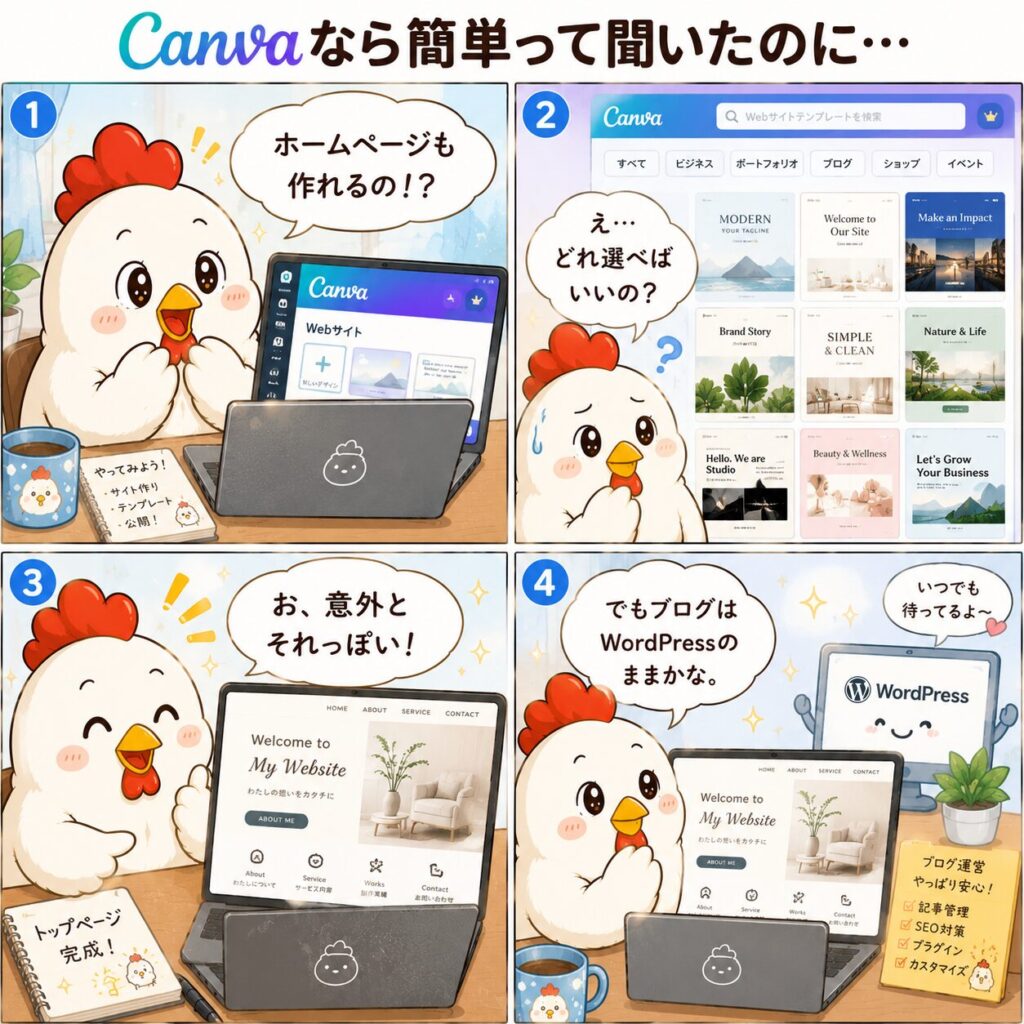
2.目的に合ったテンプレートを選ぶ
初心者の場合、最初から白紙で作るよりも、完成形に近いテンプレートを選んだほうが簡単です。
今回は、ブログの紹介ページに使いやすそうなシンプルなテンプレートを選びます。
テンプレートを選ぶときは、次の点を確認しました。
- 文字が読みやすいか
- ブログの雰囲気に合っているか
- 画像を掲載する場所があるか
- ボタンを設置しやすいか
- 情報を詰め込みすぎていないか
- スマートフォンでも見やすそうか
おしゃれなテンプレートを見ると、つい派手なものを選びたくなります。
しかし、ページの目的はデザインを自慢することではなく、読者をブログへ案内することです。
チキンの存在感を出しつつ、文字とボタンが見やすいデザインを選びました。
3.文字と画像を変更する
テンプレートを開いたら、最初から入っている文章や画像を自分の内容に変更します。
今回は、ブログ名を、
チキン副業記
〜ビビリの私がネットで1円を稼ぐまでのリアルドキュメンタリー〜
に変更しました。
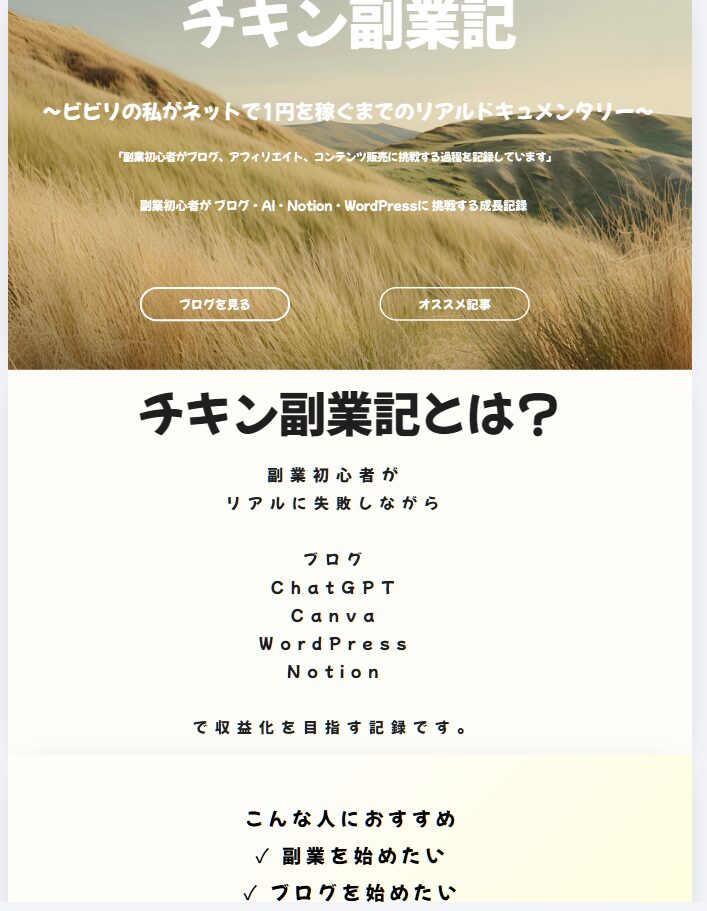
その下には、このブログで扱っている内容を簡単に記載します。
例えば、
「副業初心者がブログ、アフィリエイト、コンテンツ販売に挑戦する過程を記録しています」
といった説明です。
さらに、チキンのキャラクター画像や、おすすめ記事のアイキャッチ画像などを配置します。
Canvaは画像編集に慣れていれば、文字や画像の変更自体はそれほど難しくありません。
むしろ難しかったのは、操作方法よりも、
「何を載せて、何を削るか」
を決めることでした。
ホームページだからといって情報を詰め込みすぎると、結局何のページなのか分からなくなります。
これはブログに広告を貼りすぎて、何の記事なのか分からなくなる問題と少し似ています。
4.ブログやXへのリンクを設定する
次に、ボタンや文字へリンクを設定します。
例えば、
- ブログを読む
- Canvaシリーズを見る
- WordPressシリーズを見る
- Xをフォローする
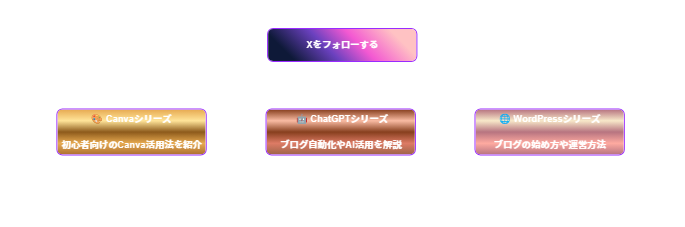
といったボタンを作り、それぞれのURLを設定します。
Canvaのページだけで情報を完結させるのではなく、詳しい内容はWordPressの記事で読んでもらう形です。
Canvaを入口にして、WordPressを詳しい情報を掲載する本体として使います。
この使い方なら、Canvaのデザインの強さと、WordPressの記事管理やSEOの強さを両方活かせそうです。
5.プレビューで表示を確認する
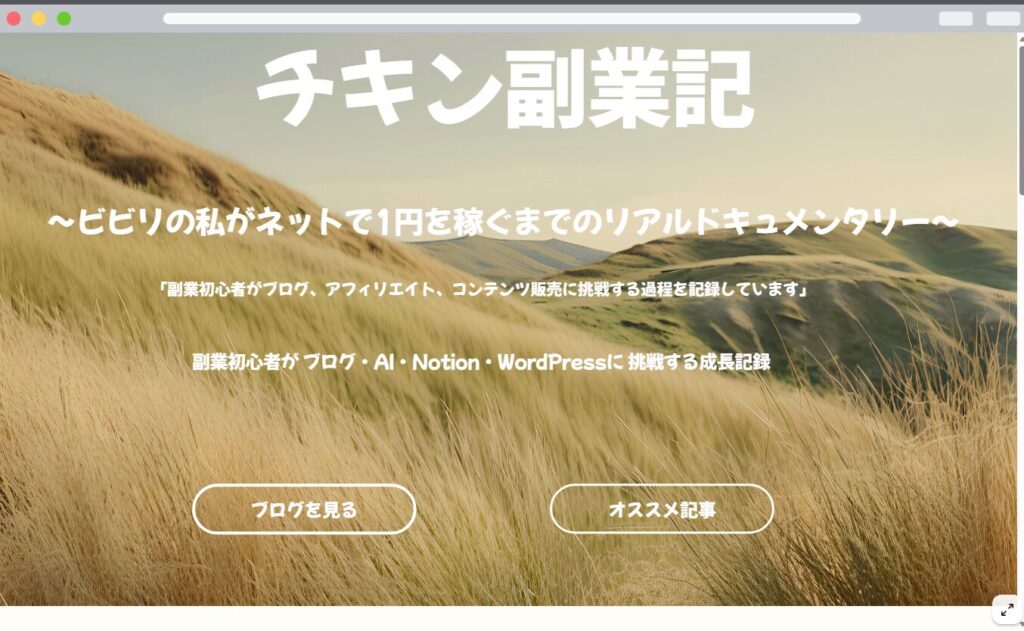
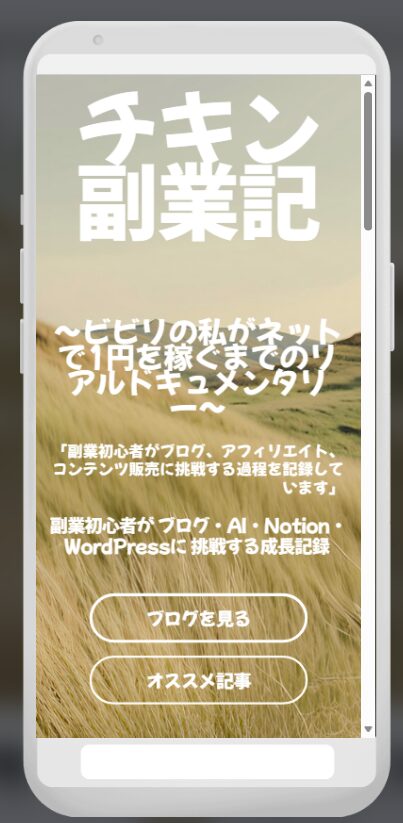
デザインが完成したら、公開前にプレビューを確認します。
特に確認したいのは次の項目です。
- 文字が小さすぎないか
- 画像が切れていないか
- ボタンが押しやすいか
- リンク先が間違っていないか
- 情報の順番が分かりやすいか
- スマートフォンでも読めるか
パソコンではきれいに見えていても、スマートフォンでは文字やボタンが見にくくなる可能性があります。
ブログもホームページも、作成者のパソコンで見栄えがよいだけでは意味がありません。
実際に訪問する人が迷わないことのほうが重要です。
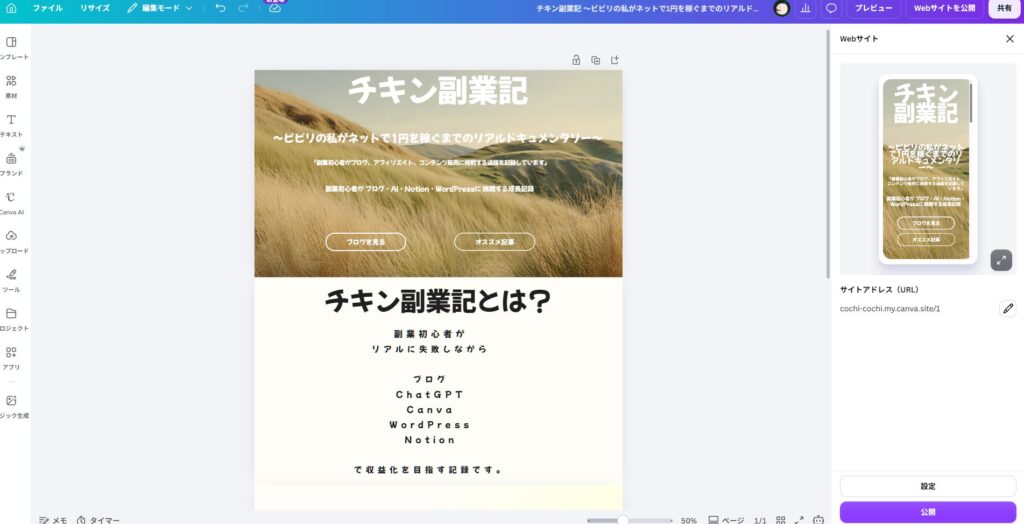
6.Webサイトとして公開する
確認が終わったら、Webサイトの公開へ進みます。
Canvaでは、無料のCanvaドメイン、新しく購入するドメイン、所有している独自ドメインなどから公開方法を選択できます。
無料で試す場合は、Canvaが用意する無料ドメインを使って公開できます。
Canvaの無料ドメインなら、最初から有料サーバーや独自ドメインを準備しなくても、作ったページをインターネット上で確認できます。
また、Canvaで公開されるWebサイトはHTTPSに対応しています。
ホームページを初めて作る人が、
「とりあえず一度公開してみたい」
という場合には、かなり始めやすい仕組みだと思います。
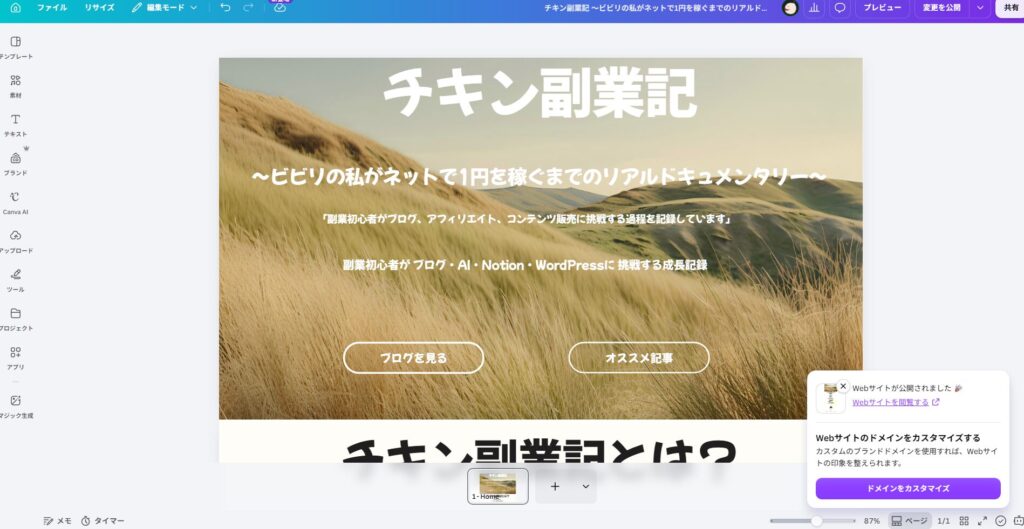
Canva無料版でどこまで使える?
今回確認した範囲では、無料版でもWebサイトの基本的な作成と公開ができます。
無料版で試しやすい主な内容は次のとおりです。
- 無料テンプレートの利用
- 文字や画像の編集
- ボタンや文字へのリンク設定
- Canvaの無料ドメインでの公開
- パソコンやスマートフォン向け表示
- 公開したURLの共有
一方で、Canva内には有料素材やPro向け機能もあります。
テンプレートや写真、イラストなどに王冠のようなPro表示が付いている場合は、無料プランではそのまま利用できないことがあります。
また、独自ドメインについては、契約プランや公開方法によって条件が異なるため、実際に設定する際はCanvaの公開画面と公式ヘルプで最新条件を確認したほうが安全です。Canva公式には、無料ドメインで公開する方法、所有ドメインを使う方法、Canva経由で新しいドメインを購入する方法がそれぞれ案内されています。
最初から独自ドメインにこだわらず、まず無料URLで公開して使い勝手を確認するのがよさそうです。
初心者でも簡単に公開できる?
結論として、ページを一つ作って公開するだけなら、初心者でも比較的簡単だと感じました。
特に簡単だったのは、次の部分です。
- テンプレートを選べば基本デザインが完成する
- 文字や画像を画面上で直接変更できる
- コードを書く必要がない
- サーバーを細かく設定しなくても公開できる
- Canvaを使ったことがあれば操作を理解しやすい
一方で、すべてが自動で完成するわけではありません。
意外と考える必要があったのは、
- 誰に見てもらうページなのか
- 最初に何を伝えるのか
- どのボタンを押してほしいのか
- どの記事へ案内するのか
- 情報をどこまで載せるのか
といったページ構成です。
Canvaが簡単にしてくれるのは、主にデザインと公開の作業です。
読者に何を伝えるのかまでは、こちらで考えなければなりません。
つまり、
作る操作は簡単でも、分かりやすいホームページを作るには考える作業が必要
ということです。
CanvaとWordPressは何が違う?
Canvaでホームページを作ってみると、WordPressとは得意なことがかなり違うと感じました。
| 比較項目 | Canva | WordPress |
|---|---|---|
| 始めやすさ | テンプレートから始めやすい | サーバーや初期設定が必要 |
| デザイン | 画面を見ながら直感的に編集しやすい | テーマやブロック設定が必要 |
| サーバー | 無料ドメインなら別途準備しやすい | 基本的にサーバー契約が必要 |
| 記事管理 | 大量の記事管理には工夫が必要 | 投稿・カテゴリー・タグ管理に強い |
| SEO | 基本的な設定が中心 | プラグインなどで細かく設定できる |
| アフィリエイト | シンプルな案内ページ向き | 広告掲載や記事収益化に向いている |
| 拡張性 | シンプルなサイト向き | プラグインなどで機能を増やせる |
| 管理の手軽さ | 比較的簡単 | 更新や保守が必要 |
Canvaは、固定された内容を見せるシンプルなWebサイトやランディングページと相性がよいサービスです。Canva自身も、ポートフォリオ、イベント案内、メニュー、プロフィール、ランディングページなどの用途を紹介しています。
一方、WordPressは記事を継続的に追加し、カテゴリーやタグで管理しながらサイト全体を育てることに向いています。
このブログのように、
- 継続して記事を投稿する
- Google検索から読者を集める
- アフィリエイト広告を掲載する
- 関連記事を内部リンクでつなぐ
- 過去の記事をリライトする
といった運営をするなら、WordPressのほうが使いやすいです。
CanvaはWordPressの代わりになる?
私の結論は、
目的によっては代わりになるけれど、ブログ運営の完全な代わりにはなりにくい
です。
Canvaが向いているのは、次のような用途です。
- 個人プロフィール
- ポートフォリオ
- 店舗やサービスの紹介
- イベントの案内
- 商品紹介ページ
- SNSのリンク集
- 期間限定キャンペーン
- ブログの案内ページ
反対に、WordPressが向いているのは次のような用途です。
- 記事を継続的に投稿する
- 多数の記事を管理する
- SEOを意識して検索流入を増やす
- アフィリエイト広告を掲載する
- サイトを長期的に育てる
- 機能を追加して拡張する
そのため、「チキン副業記」の本体をCanvaへ移す必要はなさそうです。
WordPressから逃げられるかと思いましたが、どうやら逃げ切ることはできませんでした。
ただし、Canvaが役に立たないわけではありません。
Canvaを入口、WordPressを本体にする
今回試してみてよさそうだと感じたのが、CanvaとWordPressを組み合わせる方法です。
CanvaのWebサイトには、
- 自己紹介
- ブログの説明
- おすすめ記事
- SNSへのリンク
- 販売している商品の案内
などを、見やすくまとめます。
詳しい情報はWordPressの記事に掲載します。
つまり、
Canva=見やすい入口
WordPress=詳しい情報を蓄積する本体
として使い分けます。
例えば、Xのプロフィール欄からCanvaの紹介ページへ案内し、そこから、
- Canvaシリーズ
- WordPressシリーズ
- Notionシリーズ
- チキン副業記
- 販売商品
へ移動してもらう形です。
これなら、Canvaのデザイン性を活かしながら、WordPressへのアクセスも増やせる可能性があります。
Canvaでホームページを作るメリット・デメリット
最後に、実際に使って感じたメリットとデメリットを整理します。
メリット
- 初心者でも始めやすい
- コードを書かなくてよい
- テンプレートが豊富
- デザインを整えやすい
- 無料ドメインで試せる
- サーバーの難しい設定が少ない
- プロフィールや商品紹介ページを作りやすい
- 完成したURLをSNSなどで共有できる
デメリット
- 記事を大量に管理するブログ運営には向きにくい
- WordPressほど細かなカスタマイズはしにくい
- 利用したい素材が有料の場合がある
- SEOや広告運用の自由度はWordPressと異なる
- 見た目だけでなくページ構成は自分で考える必要がある
- 本格的な機能追加には限界がある
簡単に公開できることは大きなメリットです。
しかし、簡単にホームページを作れることと、簡単にアクセスや収益が増えることは別の話です。
そこはブログと同じでした。
まとめ|Canvaは簡単なホームページ作りに向いている
今回は、Canvaだけでホームページを作成して公開できるのかを確認しました。
CanvaのWebサイト機能を使えば、難しいコードやサーバー設定をしなくても、初心者がWebページを作って公開できます。
特に、
- プロフィールページ
- ブログの案内ページ
- 商品紹介ページ
- ポートフォリオ
- SNSのリンク集
などを手軽に作りたい人には便利です。
無料のCanvaドメインを利用できるため、まず費用をかけずにホームページ作成を試したい人にも向いています。
一方で、記事を継続的に増やし、SEOやアフィリエイトを重視して収益化したい場合は、WordPressのほうが適しています。
そのため、「チキン副業記」ではWordPressをブログの本体として使いながら、Canvaを紹介ページや案内ページとして活用するのがよさそうです。
ブログ開始24日目。
ホームページを作るハードルは、思っていたよりも低くなっていました。
しかし、ホームページが簡単に作れても、売上が自動で発生するボタンは見つかりませんでした。
Canvaさん、次のアップデートでお願いします。
次回予告
次回は、今回作成したCanvaのホームページをさらに見やすくするために、
- スマートフォン表示の調整
- 読者が押しやすいボタンの配置
- WordPressブログへの誘導方法
- 読者が迷わないページ構成
を見直していきます。

コメント