こんにちは、チキンです🐔
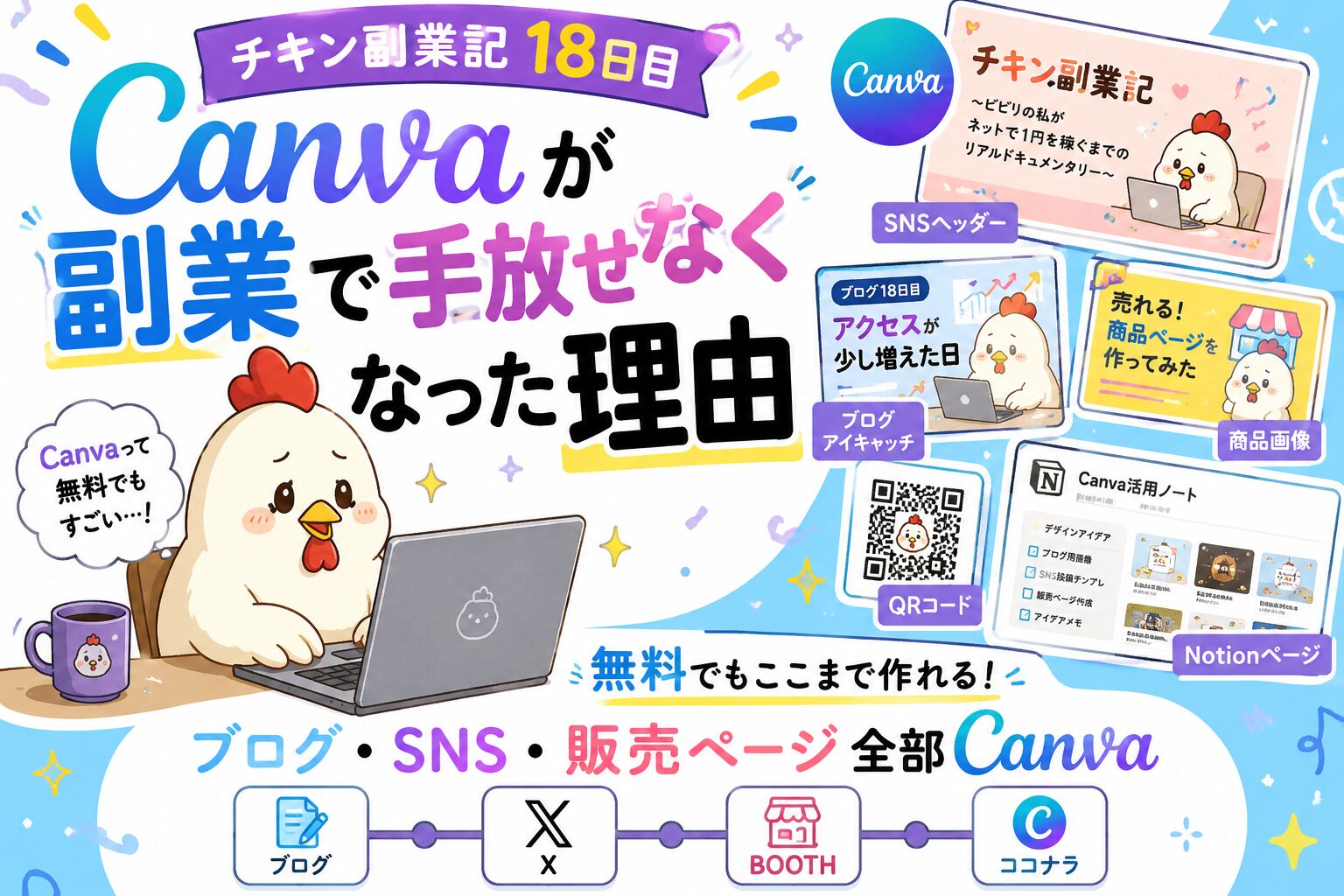
副業18日目。
最近気付いたことがあります。
「副業で困ったら、とりあえずCanvaを開けば何とかなる。」
もう完全にCanva依存症です。
最初はアイキャッチ画像を作るためだけに使っていたのですが、気付けばブログ関係のほとんどをCanvaで作るようになっていました。
しかも先日、その便利さを思い知らされる出来事がありました。


「完全無料」のQRコードサイトを信じた私
Notionテンプレートを販売することになり、
「商品説明にQRコードも載せよう。」
と思いました。
そこで検索。
『QRコード作成 完全無料』
おっ、これだ。
サイトを開き、
URLを入力し、
「いい感じじゃん。」
と思って進めます。
すると、
「メールアドレスを登録してください。」
まあ無料ならいいか。
登録。
さらに進みます。
・・・
・・・
・・・
料金表。
「え?」
見間違いかと思いました。
よく見ると、
ダウンロードするには有料プラン。
・・・
ブラウザバック。
「じゃあ次のサイト。」
また
『完全無料!』
またメールアドレス。
また最後で料金表。
・・・
ブラウザバック。
「完全無料って何なんだよ!」
一人でパソコンにツッコミを入れていました。
半分あきらめてCanvaを開いたら…
もうQRコードは後回しにしよう。
そう思って、いつものようにCanvaを開きました。
すると左側のメニューに
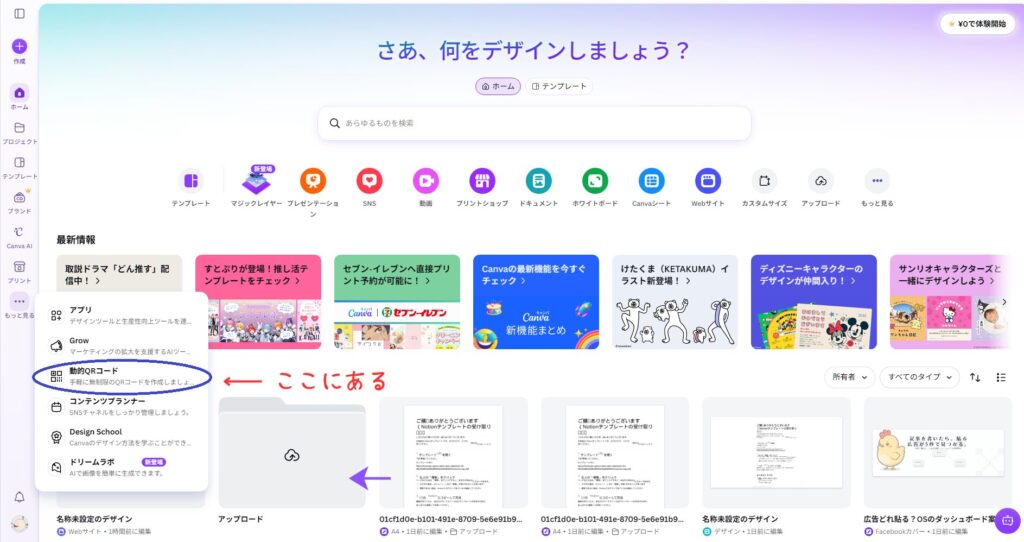
「動的QRコード?」
・・・
・・・
・・・
え?
「最初からそこにいたの?」
というくらい普通にありました。
試しにURLを貼ってみると、
数秒で完成。
もちろん画像として保存もできます。
あれだけ検索して、
何度もブラウザバックした時間は何だったのでしょう。
最初からCanvaを開けばよかったです(笑)。
Canvaって画像編集ソフトじゃなかったの?
私の中では、
Canva=画像を作るソフト
でした。
でも最近は違います。
- ブログのアイキャッチ
- Xのヘッダー
- ココナラの商品画像
- BOOTHの商品画像
- Notion販売ページ
- QRコード
- プレゼン資料
気付けば全部Canva。
「画像編集ソフト」というより、
副業用の万能ツールになっています。
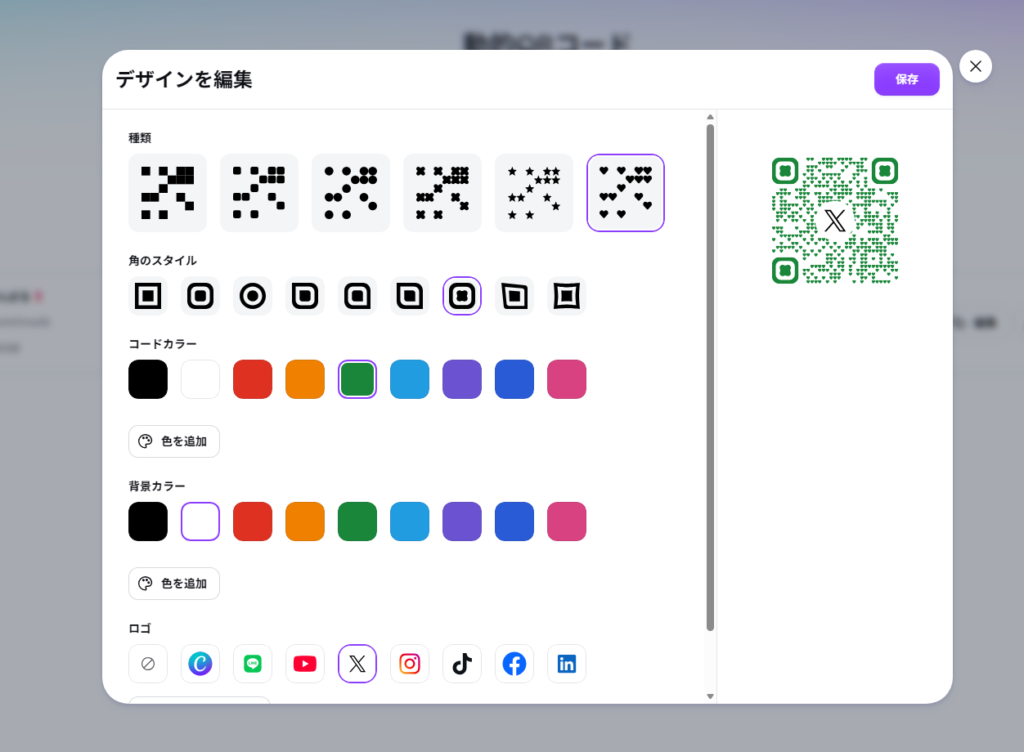
QRコードをデザインするスタイルだけでもこんなに(プロ・ビジネスにすればロゴをデザインしてアップロードすることも可能)
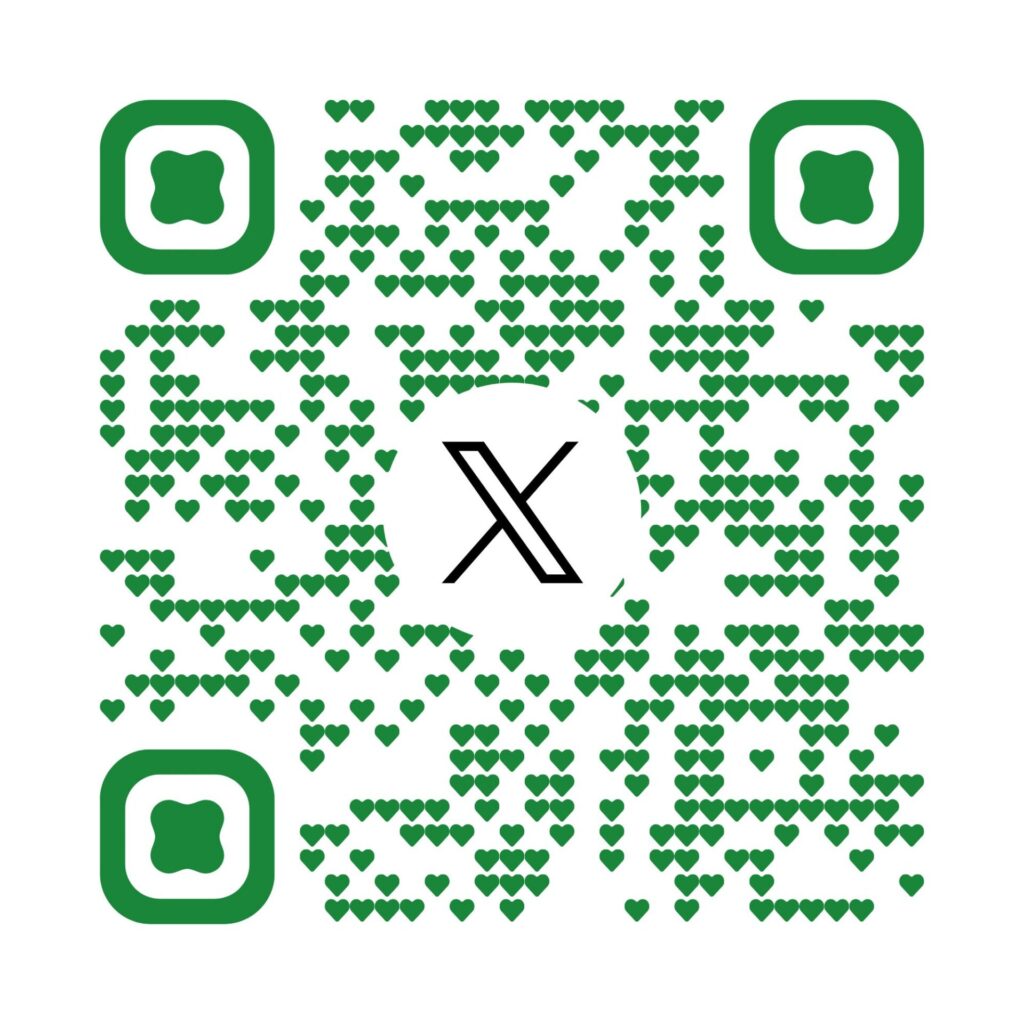
XのQRコード作りました
ChatGPTとの組み合わせが強すぎる
最近はブログを書くときも、
まずChatGPTで構成を考えます。
「こんな感じの記事にしたい。」
と相談すると、
見出しや文章の流れを作ってくれます。
その後、
「じゃあアイキャッチ作ろう。」
となったらCanva。
さらにCanvaにはChatGPTとの連携機能もあり、デザイン制作を効率化できます。
文章はChatGPT。
画像はCanva。
最近はこの組み合わせが私の定番です。
無料版なのに素材が多すぎる
正直、
「無料だから使える素材は少ないんだろう。」
と思っていました。
ところが実際は、
「これも無料?」
「これも?」
というくらい素材があります。
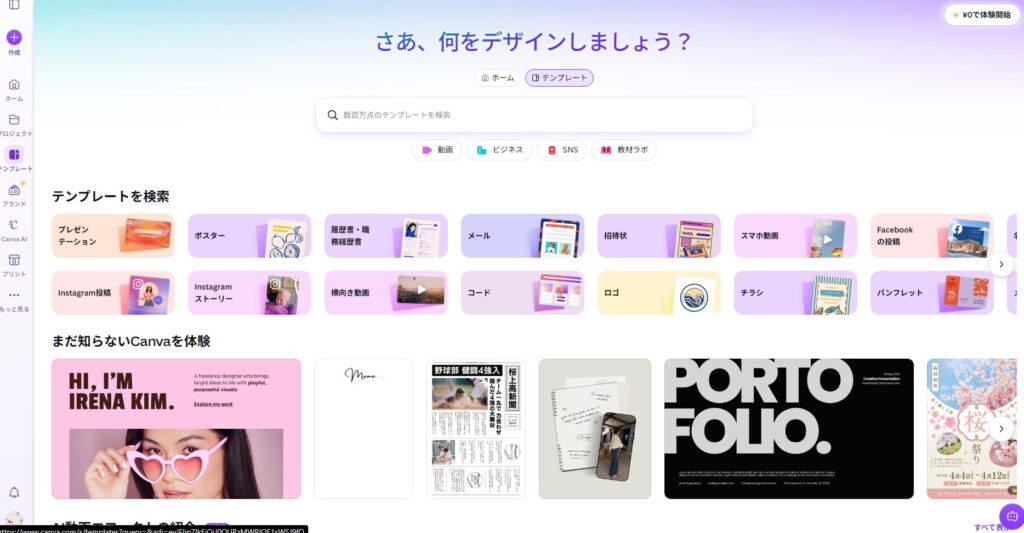
困ったら検索すれば、大体見つかります。
他のクリエイターのテンプレートがすごい
Canvaには世界中のクリエイターが作ったテンプレートがあります。
例えば、
- ブログバナー
- YouTubeサムネイル
- Xヘッダー
- Instagram投稿
- チラシ
- プレゼン資料
など、
ほしいデザインがほぼ揃っています。
ゼロから作らなくても、
好きなテンプレートを選んで文字や色を変えるだけで完成するので、本当に時短になります。
今日のまとめ
副業を始めてから、
Canvaを使う機会は想像以上に増えました。
今では、
- ブログのアイキャッチ
- Xのヘッダー
- ココナラの商品画像
- BOOTHの商品画像
- Notion販売ページ
- QRコード
- バナー制作
など、ほぼ毎日のようにCanvaを開いています。これからもブログや販売ページを改善しながら、Canvaを活用して副業を続けていこうと思います。
🐔 次回予告
今回の記事を書いていて、
「Canvaって画像を作るだけじゃないんだ。」
と改めて感じました。
実はCanvaには、
- AIで文章を書く
- AIで画像を作る
- 写真を編集する
- プレゼン資料を作る
など、まだまだ便利な機能がたくさんあります。
正直、私も全部使いこなせていません(笑)
そこで次回からは、
Canva AIシリーズとして、一つずつ実際に使いながらレビューしていこうと思います。
まずは
👉 「Canva AIって何ができる?便利なAI機能を全部試してみた」
から始める予定です。
実際にブログ制作でも使いながら、本当に便利なのか、それとも「なくても困らない機能」なのか、初心者目線で正直にレビューしていきます。
また失敗したら、それもそのまま書きます(笑)🐔
関連記事
応援よろしくお願いします

コメント