

CanvaでブログとXのヘッダーをパワーアップ!URL入りデザインを作ってみた

こんにちは、チキンです🐔
夏休み企画3日目です。
前回紹介したCanvaを使って、今回はブログとX(旧Twitter)のヘッダー画像をさらに見やすくしてみました。
もともと使っていたヘッダー画像は気に入っていたのですが、
「ブログのURLも入れたほうが覚えてもらいやすいかも。」
と思い、Canvaの機能を使って編集することにしました。
今回は、
- マジックレイヤー
- Canvaのフォント
- ネオン加工
を使って、URL入りのヘッダーへ進化させた工程を紹介します。
編集前はこちら
最初に使っていたヘッダーはこちらです。

このままでも十分かわいかったのですが、
SNSで画像だけが表示された場合、
ブログのURLが分かりませんでした。
そこで、
URLを自然に入れられるデザインへ変更することにしました。
まずはマジックレイヤーでスペースを作る
最初に使ったのが
Canvaのマジックレイヤーです。
マジックレイヤーを使うAIが判定してと画像内のパーツを自由に加工できるようにしてくれます。
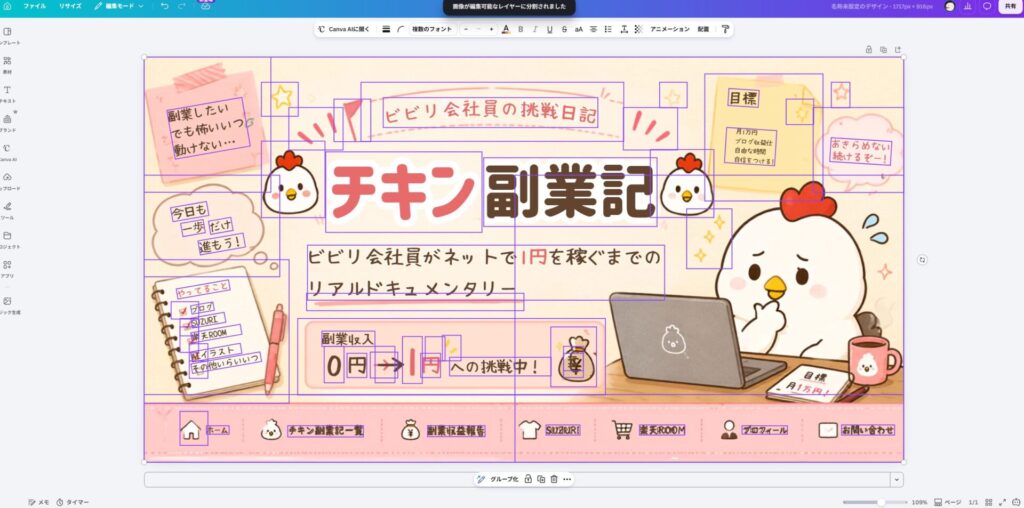
URLを入れるスペースを作るためパーツを移動していきます。
CanvaのフォントでURLを追加
スペースができたら
テキストを追加します。
今回は
ブログのURL

を入れました。
ただ文字を置くだけでは少し寂しかったので、
Canvaにあるフォントをいろいろ試してみました。
フォントだけでも印象がかなり変わります。
ネオン加工で目立たせる
最後に
Canvaのエフェクトから
ネオン加工
を追加しました。
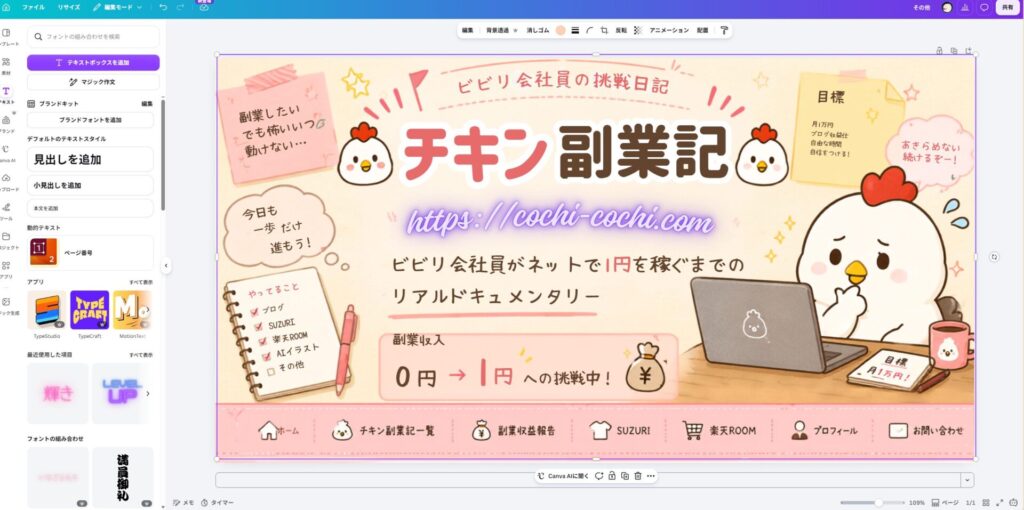
これだけで、
URLが背景に埋もれず、
自然に目立つようになりました。
派手すぎず、
かわいい雰囲気もそのまま残せたので満足しています。
完成したヘッダーはこちら
編集後はこちらです。

以前より
- ブログ名
- URL
- 世界観
がまとまったデザインになりました。
SNSで画像だけ見ても、
「このブログだ」
と分かりやすくなったと思います。
やってみた感想
最初は
「画像編集って難しそう」
と思っていました。
でもCanvaなら、
クリックだけでできる作業が多く、
初心者でも十分挑戦できます。
AIの機能も充実しているので、
デザイン経験がなくても見栄えの良い画像を作れるのが魅力でした。
まとめ
今回は、
Canvaを使ってブログとXのヘッダー画像を編集してみました。
特に便利だったのは、
- マジックレイヤーでスペースを作れること
- フォントが豊富なこと
- ネオン加工で文字を目立たせられること
この3つです。
ヘッダー画像はブログの第一印象になる部分なので、
少し工夫するだけでも印象が大きく変わります。
私もこれから少しずつデザインを改善しながら、
ブログを育てていこうと思います。
🌻次回予告
夏休み企画4日目
「学生でもブログって稼げる?表示されない・クリックされないリアルな悩みと、それでも続ける理由」
実際にブログを運営して感じた苦労や、収益の仕組み、将来資産になるかもしれないブログの魅力について、本音で紹介します。


コメント