
ConoHa WING、しれっと神アプデしてた件(容量タダ増え)


はじめに
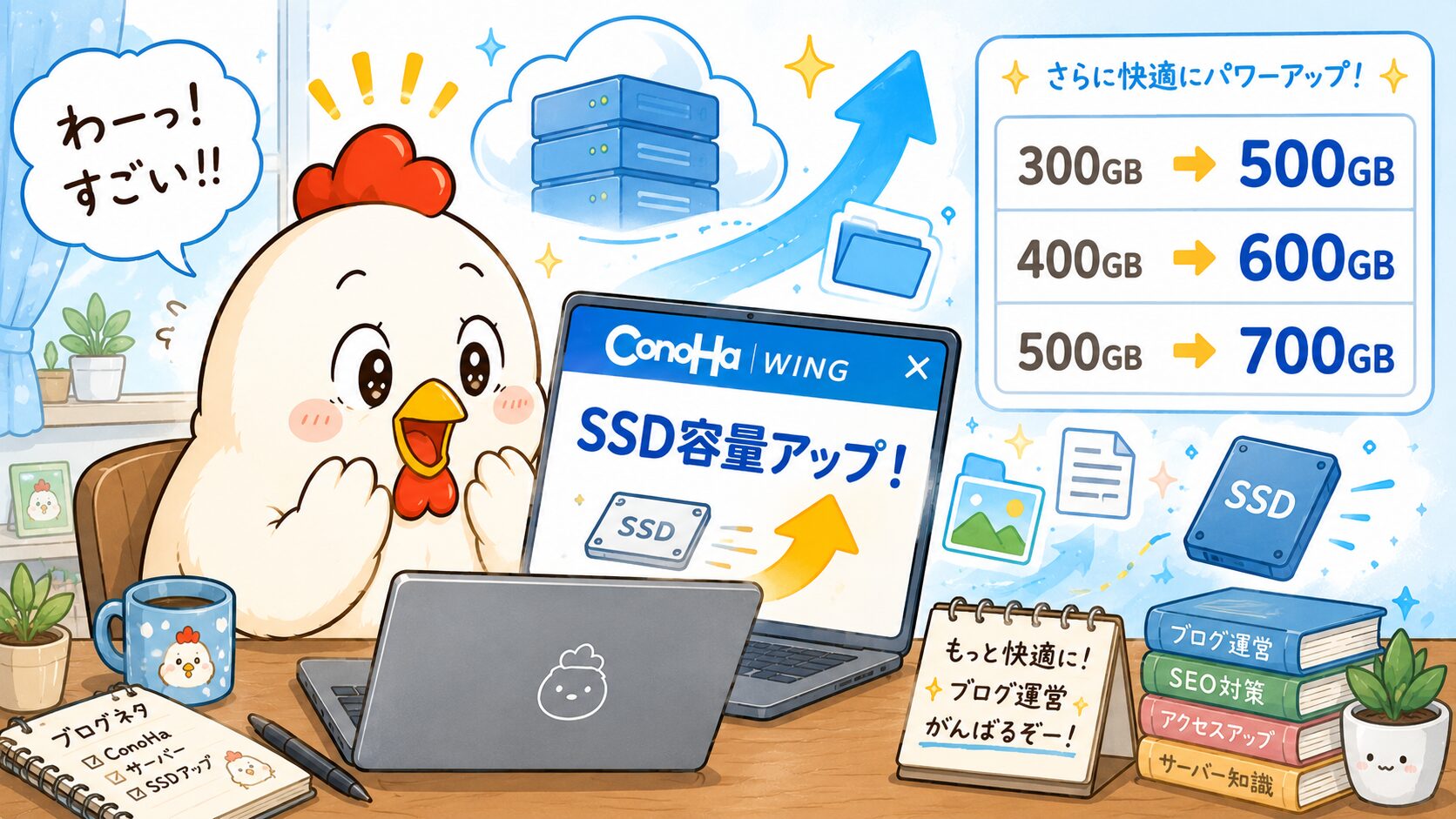
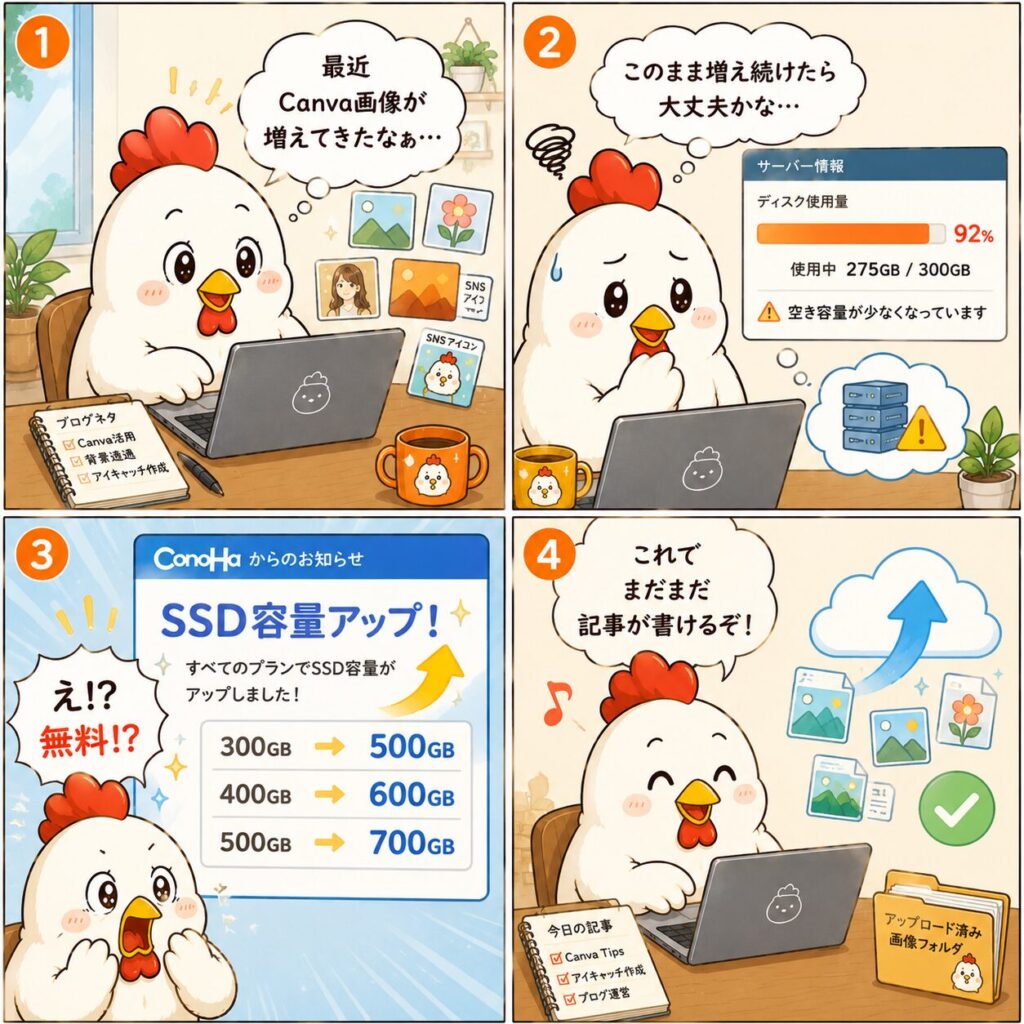
さっきメール見てたら、ConoHaから「容量増やしときました!」みたいなお知らせが来てて、思わず二度見しました。
ブログやってると画像とか増えがちなので、これは普通にうれしいやつ。
今回のアップデート内容(容量が無料で増えた)
| プラン | 変更前 | 変更後 |
|---|---|---|
| ベーシック | 300GB | 500GB |
| スタンダード | 400GB | 600GB |
| プレミアム | 500GB | 700GB |
料金そのままでSSD容量だけ増量。こういうの、好き。
ブログ初心者的にどこがうれしいの?
ざっくり言うと「容量のこと考えなくてよくなる」のが最高です。
- 画像をたくさん置ける(アイキャッチも記事中画像も)
- Canvaで作った画像を「重いかな…」って悩まず上げられる
- 記事が増えても“あとで詰む”確率が下がる
そもそも容量って、何に使われるの?
「サーバー容量」って言われても、最初は正直ピンとこないんですよね。
でもブログを続けると、地味〜に色々たまっていきます。
- 記事本文データ
- アイキャッチ画像
- 記事内の画像
- Canvaで作ったバナー
- PDFや配布資料
- プラグインのデータ
- テーマやアップデートのバックアップ
- WordPressのメディアファイル
で、犯人になりがちなのが画像。
最近のスマホ写真やCanva画像って、1枚あたり1〜5MBとか普通にあります。
例えば…
- 1記事で画像10枚
- 画像1枚3MB
だと、1記事で約30MB。
100記事書けば画像だけで約3GB。
そこにバックアップやプラグインのデータも乗るので、長くやるほどじわじわ増えていきます。
容量が足りなくなるとどうなる?
容量がパンパンになると、わりと困ることが起きます。
- 新しい画像をアップできない
- 記事の更新ができなくなる
- バックアップが失敗する
- サイトが重くなる/不安定になる
- 結局プラン変更(=出費)になることも
なので、余裕があるに越したことなし。
実際に私のブログだと…
- Canva画像、毎記事使ってる
- アイキャッチも増えたし、4コマ漫画も増えてきた
- もう「容量どうしよ…」って悩まなくて済みそうで安心
こんな人におすすめ
- これからWordPress始めたい人
- ブログを長く続けたい人
- ConoHa WINGを検討中の人(容量気にするなら普通にアリ)
今回のアップデートが“地味に”デカい理由
今回のポイントはここ。
料金はそのまま、容量だけが大幅アップ。
特にベーシックだと、
300GB → 500GB(約67%増)
って結構インパクトあります。
ブログ始めたては300GBでも十分なこと多いけど、画像多めブログやる人・長期運営する人には、最初から余裕あるのは本当に助かる。
チキンの本音🐔
「最初は容量なんて気にしてなかったのに、毎日書いてたら画像がどんどん増える…!
無料で増えるのは、ありがたすぎる…!」
📚関連記事はこちら
🔍 ブログを検索結果に表示させるなら
Google Search Consoleを導入してみた|初心者向け設定方法
ブログを公開したら最初に設定しておきたいのがGoogle Search Consoleです。検索結果に表示されるための第一歩を、画像付きで分かりやすく解説しています。
📊 アクセス解析を始めるなら
Googleアナリティクスを導入してみた|初心者向け設定方法
ブログへのアクセス数やユーザーの行動を分析できるGoogleアナリティクス。導入手順を初心者向けに紹介しています。
📈 アクセスデータの見方はこちら
Googleアナリティクスの見方|初心者向けに分かりやすく解説
PV数やユーザー数、どの記事が読まれているのかなど、Googleアナリティクスの基本的な見方を解説しています。
🎨 ブログ画像を作るなら
Canva AIで何ができる?無料で使えるAI機能を全部試してみた
Canva AIの画像生成や文章作成など、無料で使える機能を実際に試しながら紹介しています。
✂️ アイキャッチ作成を時短したい方へ
Canvaの背景透過機能を使ってみた|初心者でもワンクリックで背景削除
背景を一瞬で削除できる便利機能を、使用前・使用後の比較画像付きでレビューしています。
🤖 AIで記事を書くなら
Canva AIでブログ記事を書いてみた|ChatGPTと比べてどう違う?
同じテーマでCanva AIとChatGPTに記事を書かせ、SEO・読みやすさ・構成・文章力を比較してみました。
🐔次回予告
「WordPressって意外と設定が多すぎる…。」
ブログを書くだけだと思っていたら、
- SEO設定
- サーチコンソール
- アナリティクス
- パーマリンク
- サイト名
- テーマ設定…
次から次へと設定が出てきて、正直かなり混乱しました。
次回は、
「ブログ初心者が最初にやるべきWordPress初期設定まとめ」
として、私が実際に設定した内容を画像付きで分かりやすく紹介します。
「何から設定すればいいか分からない…」
そんな初心者の方の参考になれば嬉しいです。

コメント