

Canvaで作ったホームページを公開してみた|初心者でも5分で公開できた

こんにちは、チキンです🐔
副業を始めて25日目。
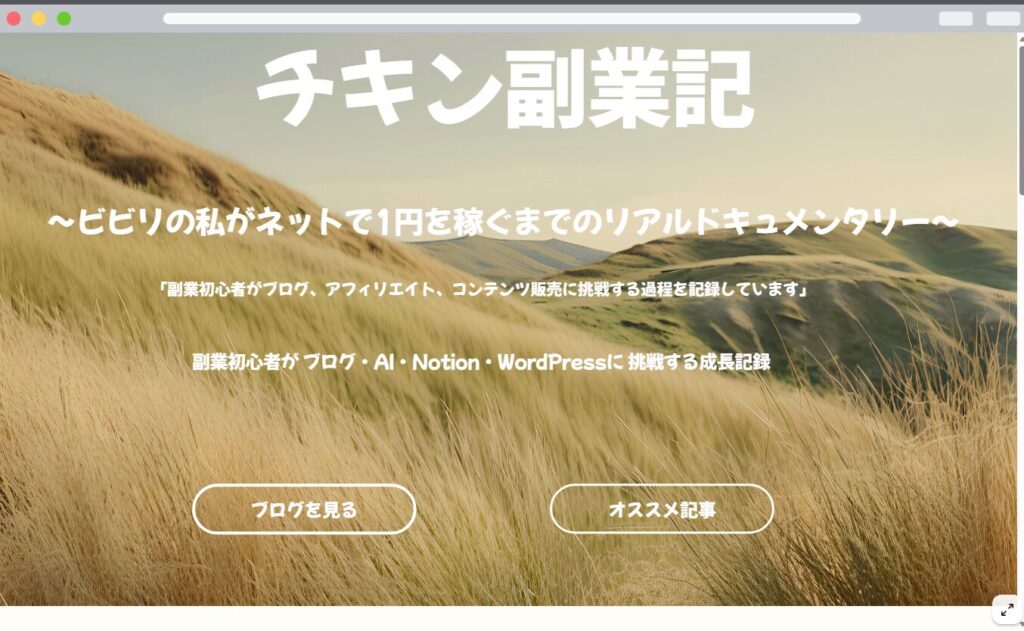
前回はCanvaを使って、ブログ「チキン副業記」のホームページを作ってみました。
画像編集ソフトというイメージが強かったCanvaですが、実際にはホームページまで作れることを知り、少し驚きました。
そして今回は、そのホームページを実際に公開してみます。
「作る」のと「公開する」のでは少し緊張感が違います。
ブログを始めたときもそうでしたが、公開ボタンを押す瞬間は毎回少しドキドキします。
Canvaなら公開まで本当に簡単だった
WordPressでブログを始めたときは、
- サーバー契約
- ドメイン取得
- SSL設定
- WordPressのインストール
- テーマ設定
など、公開するまでに覚えることがたくさんありました。
一方、Canvaは完成したら**「公開」**を押すだけ。
もちろん細かい設定はありますが、ホームページをインターネット上へ公開するまでの流れはとてもシンプルでした。
「ホームページを作る」というより、
「デザインを公開する」
という感覚に近い印象です。
スマホでも確認してみた
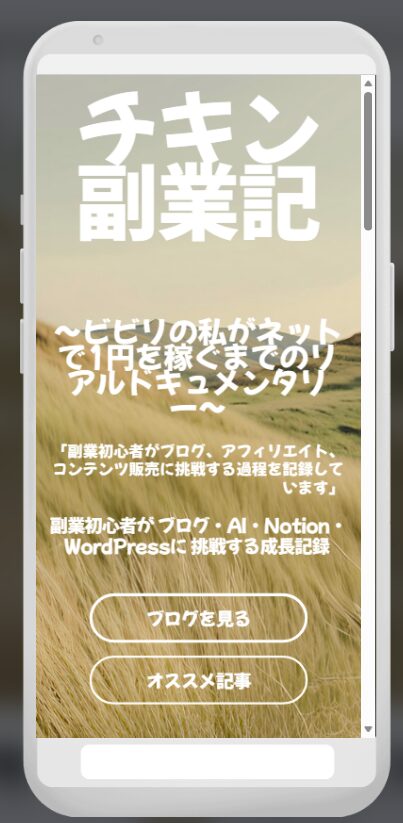
公開したあと、スマートフォンでも表示を確認しました。
気になっていたのは、
- レイアウトが崩れていないか
- ボタンが押しやすいか
- 文字が小さすぎないか
の3つです。
実際に見てみると、大きく崩れることはありませんでした。
パソコンだけでなくスマホでも見やすく表示されるのは、初心者にとって安心できるポイントだと思います。
WordPressとは役割が違う
実際に使ってみて感じたのは、
CanvaとWordPressは競合ではなく、役割が違う
ということでした。
Canvaは、
- プロフィールページ
- ブログ紹介ページ
- 商品紹介ページ
- シンプルなホームページ
を作るのが得意です。
一方、WordPressは、
- ブログ記事を書く
- SEO対策
- アフィリエイト
- 記事管理
など、長くブログを育てることに向いています。
そのため、私は今後もブログ本体はWordPressを使い、Canvaはブログへの入口として活用していこうと思います。
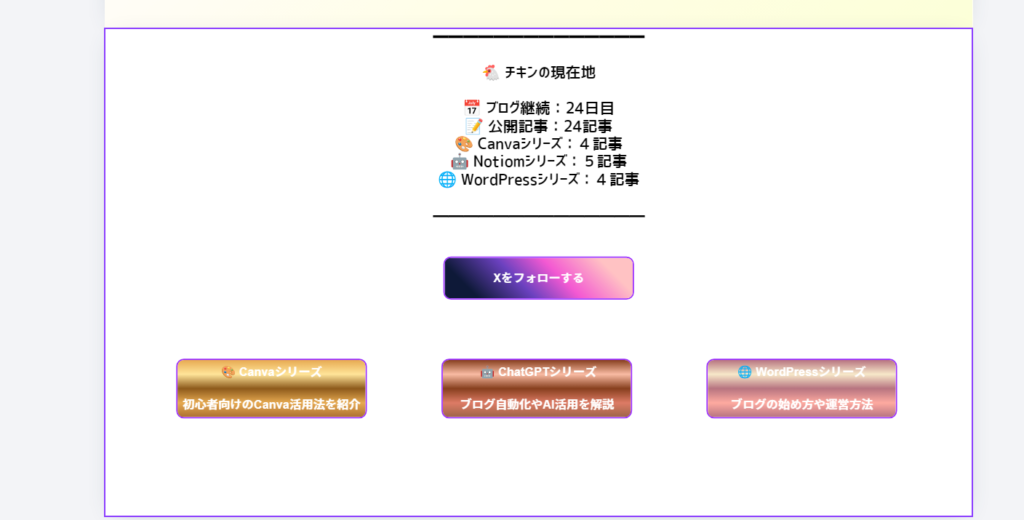
Canvaシリーズはここで一区切り
今回Canvaを使ってみて感じたのは、
「初心者でもここまで作れる時代なんだ」
ということでした。
画像編集だけだと思っていたCanvaで、
- アイキャッチ画像
- ブログ用画像
- 比較画像
- ホームページ
まで作れるとは思っていませんでした。
これからブログを始める人や、自分の活動を紹介するページを作りたい人には、とても使いやすいサービスだと思います。
次は新しいツールに挑戦
Canvaシリーズは今回で一旦一区切りです。
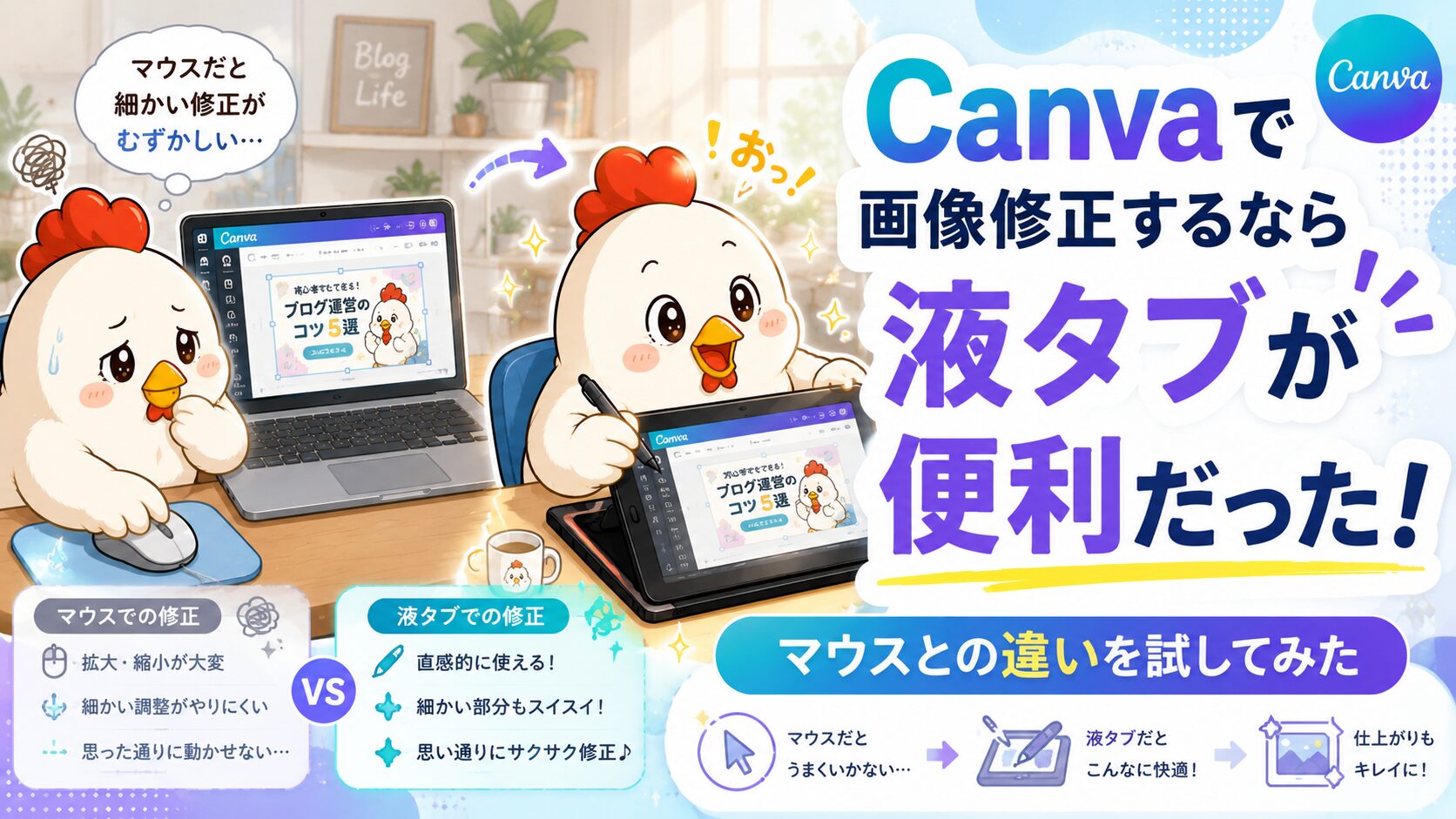
次は以前から気になっていた液タブを実際に使ってみようと思います。
マウスとの違いはあるのか。
初心者でも使いこなせるのか。
そして、そのあとにはCLIP STUDIO PAINTやFilmora、Kiroなど、新しいツールにも挑戦する予定です。
副業を始めて25日。
まだ収益は大きくありませんが、一つひとつ新しいことに挑戦しながら、自分に合った道具を探しています。
便利なツールはたくさんあります。
でも、一番大切なのは「実際に使ってみること」なのかもしれません。
次回は、液タブを使ってみた感想をお届けします。どれだけ作業が変わるのか、今から楽しみです。
次回予告
液タブを初めて使ってみた!マウスと何が違う?
Canvaシリーズはひと区切り。次回は、イラスト制作や画像編集の効率アップを目指して、液晶タブレットに初挑戦します。初心者でも使いこなせるのか、マウスとの違いや使い心地を実際に試してレビューします。
関連記事はこちら
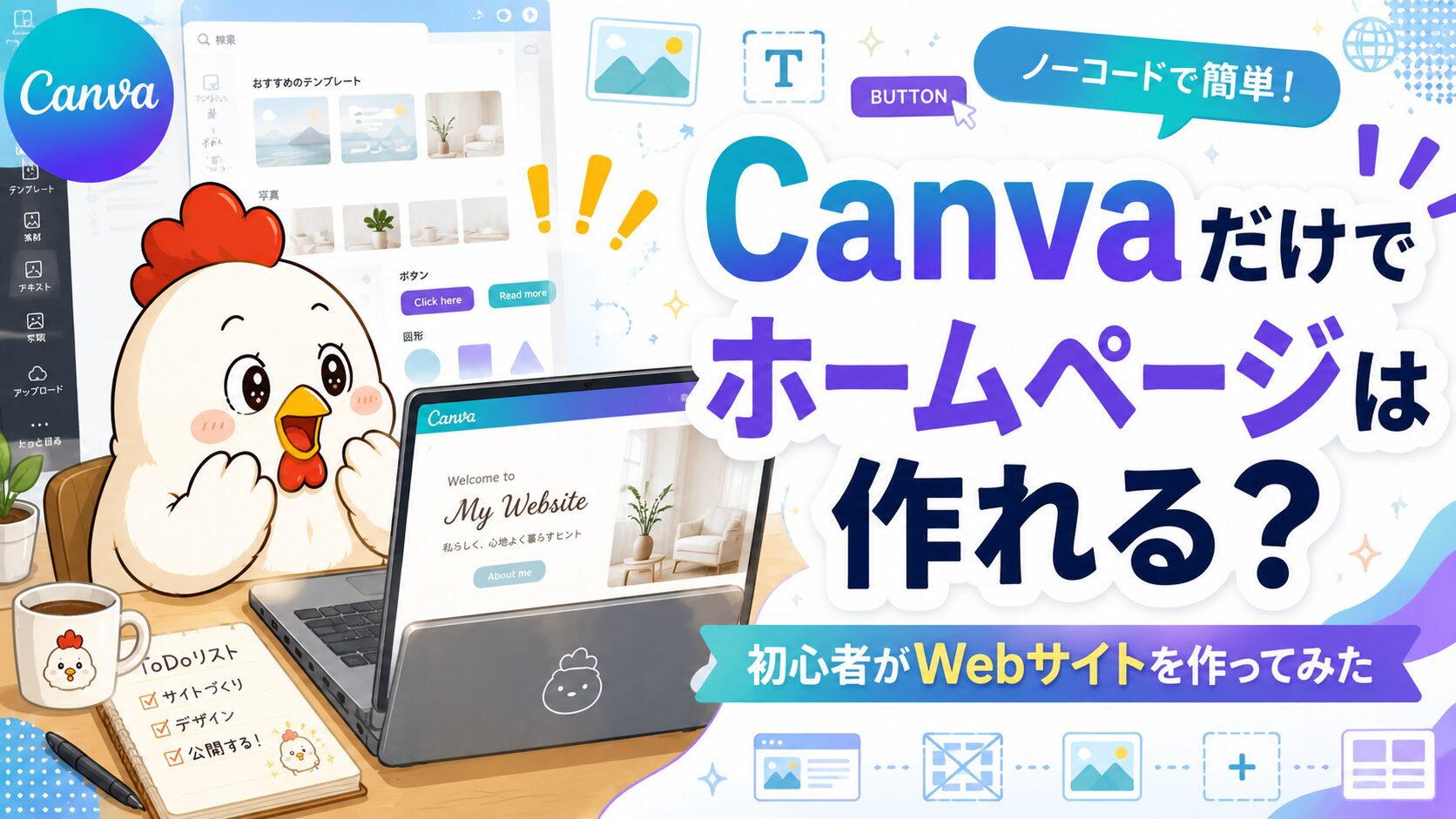
- Canvaだけでホームページは作れる?初心者がWebサイトを作ってみた【ブログ24日目】
- Canvaの背景透過機能を使ってみた|初心者でもワンクリックで背景削除
- WordPressを始めるならConoHa WINGを選んだ理由
- Notionで記事を書いてWordPressへ送る仕組みを作ってみた


コメント