
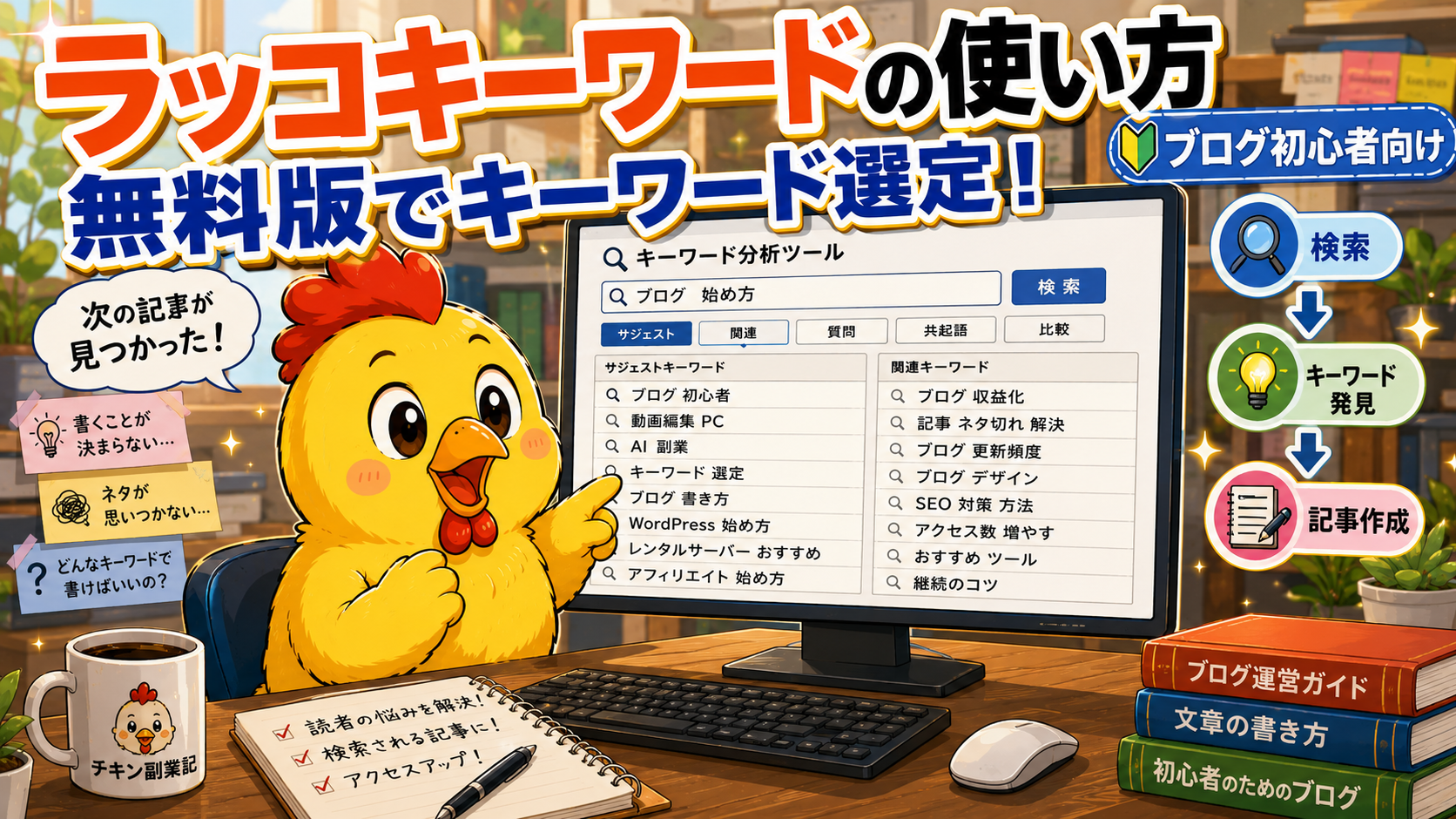
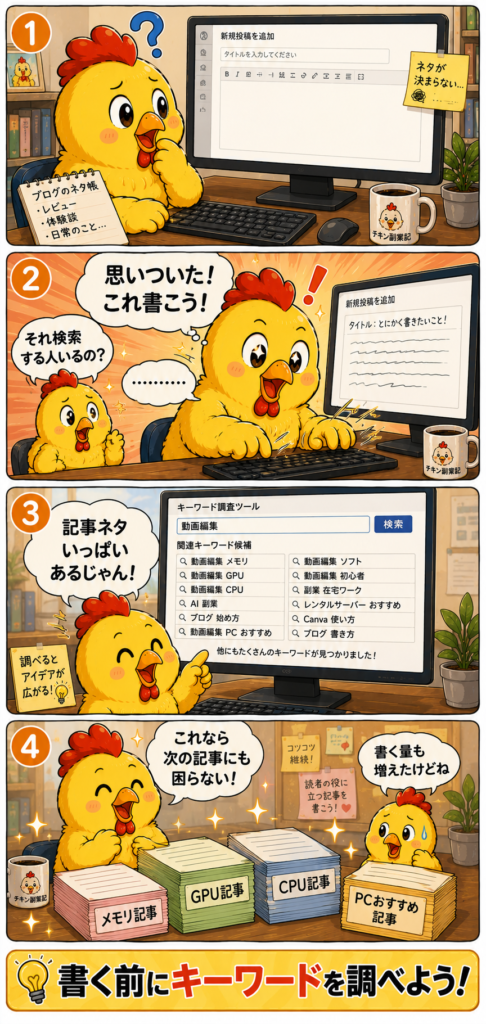
ブログを書いていると、だんだんこんな悩みが出てきます。
「次、何の記事を書けばいいんだ?」
最初のうちは自分が書きたいことを書いていました。
でも記事数が増えてくると、
「そもそも、このキーワードって検索されているの?」
「読者はどんな言葉で検索している?」
「自分が思いついた言葉と、実際に検索されている言葉は同じ?」
ということが気になり始めました。
そこで検索キーワードを調べるために使い始めたのが、
ラッコキーワードです。
私は最初、Googleキーワードプランナーも使おうとしました。
ところがGoogle広告の設定を進めている途中で支払い方法の登録につまずきました。
そもそも私の目的は広告を出稿することではありません。
ブログの記事を書くためにキーワードを調べたいだけ。
そこで現在は、まずラッコキーワード無料版で検索候補を調べる方法を使っています。
実際にこのブログでも、
- 動画編集 パソコン スペック
- 動画編集 メモリ
- 動画編集 GPU
- 動画編集 CPU
- AI 副業
などを調べて記事テーマを決めています。
今回はブログ初心者向けに、
ラッコキーワード無料版を実際にどう使っているのか
を紹介します。
ラッコキーワードとは?
ラッコキーワードは、ブログやWebサイトなどのキーワード調査に利用できるツールです。
検索したキーワードに関連する候補を調べられるため、
「読者がどんな言葉と組み合わせて検索しているのか」
を考える材料になります。
たとえば、
「動画編集 メモリ」
と調べると、
「動画編集 メモリ 16GB」
「動画編集 メモリ 32GB」
「動画編集 メモリ 64GB」
「動画編集 メモリ おすすめ」
など、さまざまな候補が見つかりました。
自分一人で記事テーマを考えていたら、思いつかなかったキーワードが出てくることもあります。
これが私がラッコキーワードを使う一番大きな理由です。
ラッコキーワードは無料でも使える?
ラッコキーワードには無料で利用できる機能があります。
私が現在利用しているのも、基本的に無料版です。
ただし、無料版と有料プランでは利用できる機能や範囲などに違いがあります。
この記事では、
「無料版だけですべてのSEO調査ができる」
という意味では紹介していません。
私の目的は、
記事を書く前にキーワード候補や検索意図を調べること。
現段階では、まず無料版を使って記事テーマを考えています。
【ここにラッコキーワード広告①】
ブログ記事のテーマに迷っている方は、まず自分が書こうとしているテーマをラッコキーワードで調べてみると、関連する検索候補を見つけるヒントになります。
私がラッコキーワードを使い始めた理由
ブログを始めたころの私は、
「自分が書きたいことを書く」
という方法で記事を作ることが多くありました。
もちろん、それ自体が悪いわけではありません。
実体験を書くブログなので、自分の経験は重要です。
しかし記事を書いても、
そもそも検索される言葉を意識していなければ、検索から読者に見つけてもらいにくいのでは?
と思うようになりました。
そこで検索キーワードを調べ始めました。
最初に試そうとしたのがGoogleキーワードプランナーです。
Google広告の設定を進めましたが、支払い方法の登録でデビットカードが利用できず、そこでいったん止めました。
広告出稿が目的ではなかったので、
「キーワード候補を調べるだけなら、まず無料で使えるツールから始めよう」
と考えてラッコキーワードを使うことにしました。
ラッコキーワードの基本的な使い方
使い方はそれほど難しくありません。
1.調べたいキーワードを入力する
まず自分が記事にしたい大きなテーマを入力します。
たとえば私は、
「動画編集 メモリ」
と入力しました。
ここで最初から、
「動画編集に必要なメモリは初心者なら何GBがおすすめなのか」
のような長い文章を考える必要はありません。
まず大きなテーマから調べます。
2.表示された関連キーワードを見る
検索すると、そのテーマに関連するさまざまな候補が表示されます。
私が「動画編集 メモリ」を調査したときには、
- 動画編集 メモリ おすすめ
- 動画編集 メモリ 容量
- 動画編集 メモリ 32GB
- 動画編集 メモリ 16GB
- 動画編集 メモリ 64GB
- 動画編集 メモリ 8GB
- 動画編集 メモリ 必要
- 動画編集 メモリ 目安
などが見つかりました。
ここで重要なのは、
全部を別々の記事にしないこと。
検索している人が知りたい内容が近ければ、一つの記事の中でまとめて答えられます。
私はこれらを見て、
「動画編集のメモリは何GB必要?8GB・16GB・32GB・64GBを比較する記事にしよう」
と考えました。
キーワードから「検索している人の悩み」を考える
ラッコキーワードで候補を出したら、そのまま記事タイトルにコピーするだけではありません。
私は、
「この言葉を検索している人は何を知りたいんだろう?」
と考えるようにしています。
たとえば、
「動画編集 メモリ 16GB」
なら、
「16GBで足りるの?」
という疑問がありそうです。
「動画編集 メモリ 32GB」
なら、
「16GBと32GBならどちらを買えばいい?」
という可能性があります。
「動画編集 メモリ 64GB」
なら、
「64GBまで必要なの?」
という疑問が考えられます。
そこで、
8GB
↓
16GB
↓
32GB
↓
64GB
を一つの記事で比較すれば、複数の疑問に答えられます。
これが現在私が行っているキーワード選定方法です。
実際にラッコキーワードからPC関連記事を作ってみた
今回、この方法を実際に使って動画編集PCの記事群を作りました。
まず、
「動画編集 パソコン スペック」
を調査。
そこから、
- メモリ
- GPU
- CPU
- 4K
- 初心者
- おすすめ
- 最低限
などの検索候補を確認しました。
さらに、
「動画編集 メモリ」
「動画編集 GPU」
「動画編集 CPU」
と一つずつ深掘りしました。
その結果、
「動画編集に必要なPCスペック」
↓
「動画編集のメモリは何GB必要?」
↓
「動画編集にGPUは必要?」
↓
「動画編集におすすめのCPUは?」
↓
「動画編集用PCはいくら必要?」
↓
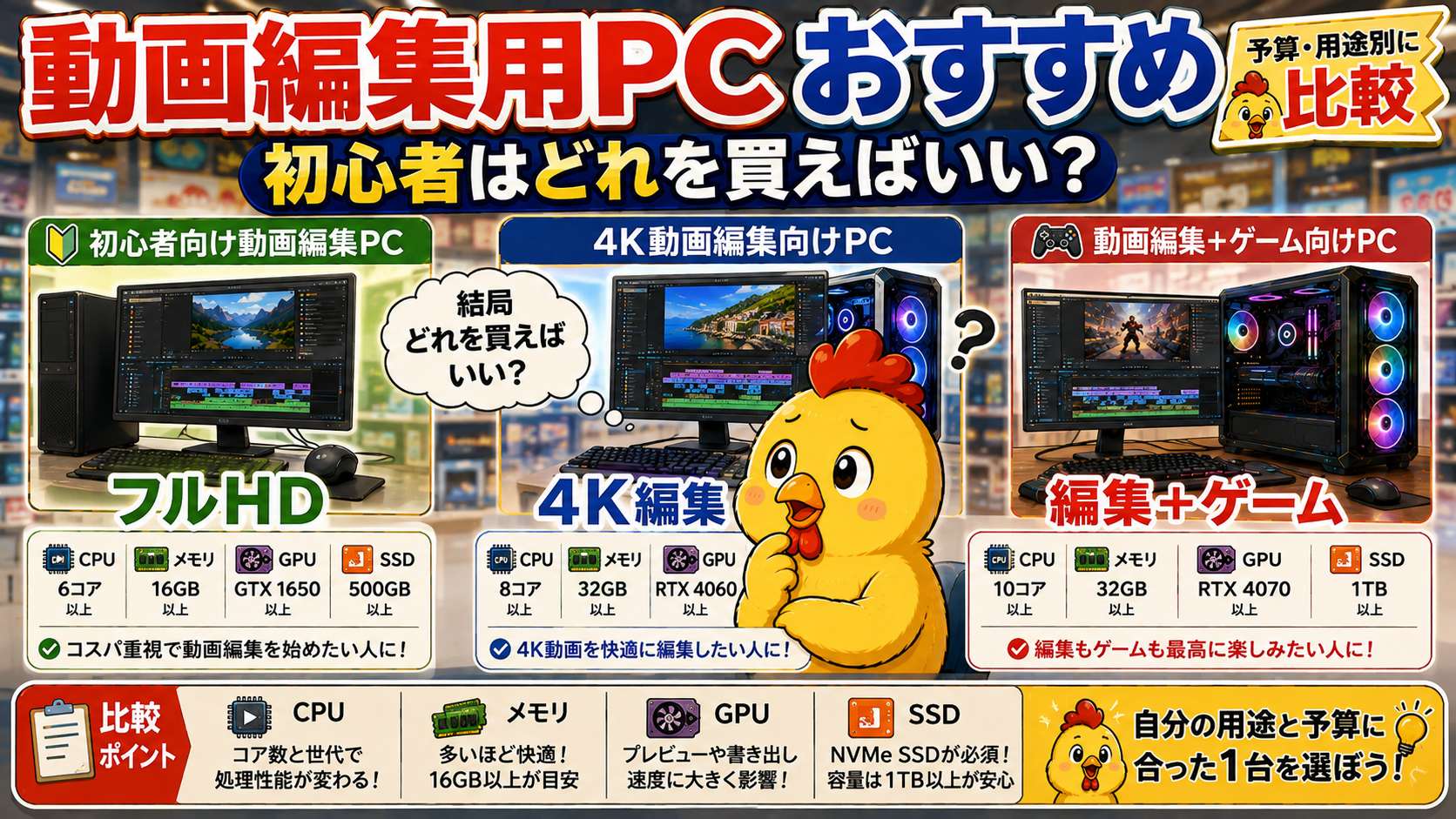
「動画編集用PCおすすめ」
という記事群を作ることができました。
以前なら、
「今日は何の記事を書こうかな……」
から始まっていました。
今は、
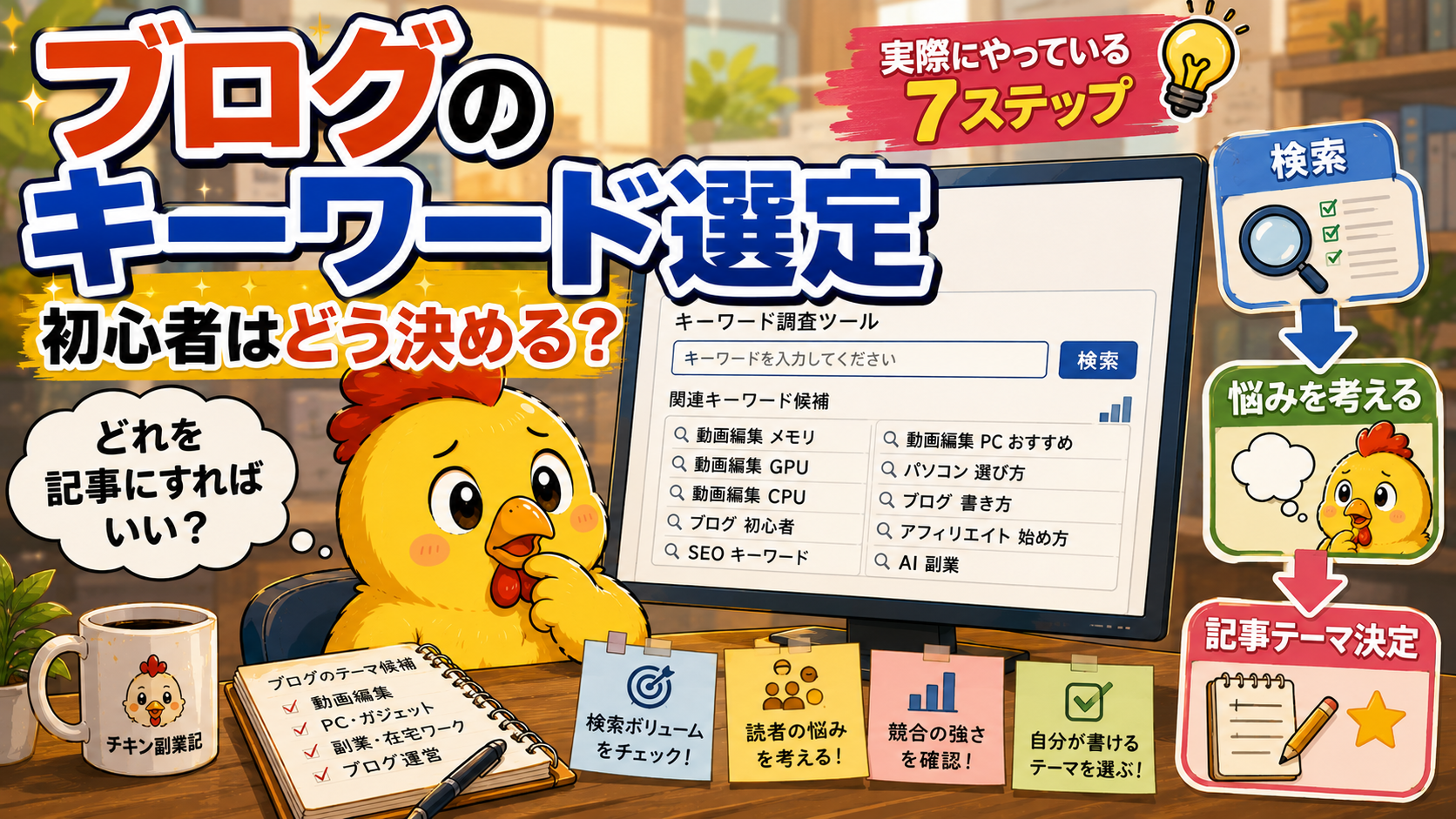
キーワードを調べる
→ 読者の疑問を考える
→ 関連記事を考える
→ 記事を書く
という順番に変えています。

ラッコキーワードを使うと関連記事も考えやすい
私が使ってみて便利だと感じたのがここです。
一つの記事テーマだけではなく、
「次にどの記事を書くか」
も考えやすくなります。
たとえば「動画編集 パソコン スペック」から、
メモリ
CPU
GPU
というテーマが見つかりました。
これらを個別記事にすると、それぞれを内部リンクでつなげられます。
そして最後に、
「結局どの動画編集PCを買えばいい?」
という記事につなげることもできます。
ブログでは1記事だけ読んでもらって終わるより、関連する記事も読んでもらえる構造を作りたいところです。
ラッコキーワードは、その記事群を考える材料としても使っています。

「AI 副業」でも調べてみた
次の記事テーマを探すため、
「AI 副業」
も調査してみました。
すると、
- AI 副業 おすすめ
- AI 副業 初心者
- AI 副業 自動化
- AI 副業 やってみた
- AI 副業 本当に稼げるのか
- AI 副業 おすすめ ツール
- AI 副業 初心者 始め方
などの候補が確認できました。
これを見るだけでも、
「AI副業」という大きなテーマの記事1本で終わらせる必要はない
ことが分かります。
たとえば、
AI副業をやってみた
↓
初心者向けAI副業
↓
AI副業で使えるツール
↓
AIを使ったブログ
↓
AIによる作業自動化
など、記事を広げられます。
実際にこれからこのブログでも試していく予定です。
注意:表示されたキーワード=検索ボリュームではない
ここは特に注意しています。
関連するキーワードが表示されたからといって、
そのキーワードが月に何回検索されているかを、私が確認できているとは限りません。
検索候補と検索ボリュームは別の話です。
私はこの記事で、
「このキーワードは月間○○回検索されています」
とは書きません。
確認できていない数字を実測値のように扱いたくないからです。
ラッコキーワードにはプランによって利用できる機能に違いがあるため、必要な機能がある場合は公式サイトで最新の機能・料金を確認してください。
ラッコキーワードだけでSEO対策は完璧になる?
もちろん、なりません。
ラッコキーワードは私にとって、
「記事を書く前の調査ツール」
です。
キーワードを見つけても、
- 検索意図
- 記事内容
- タイトル
- 見出し
- 実体験
- 内部リンク
- 読みやすさ
- 記事公開後の改善
なども考える必要があります。
私自身、Google Search Consoleも使いながら、
「実際にどんな検索クエリで表示されたか」
を確認しています。
つまり、
記事を書く前 → ラッコキーワード
記事を書いた後 → Search Console
という使い分けをしています。
ブログ初心者ならキーワードを調べてから記事を書く
以前の私は、
思いつく
↓
書く
↓
公開
という流れでした。
現在は、
テーマを決める
↓
ラッコキーワードで調べる
↓
検索候補を見る
↓
検索意図を考える
↓
記事構成を作る
↓
WordPressで記事を書く
↓
公開後にSearch Consoleを見る
という流れに変えています。
少し手間は増えました。
でも、
「この記事、誰が何と検索して読むんだ?」
という状態のまま3000文字書くよりは、最初に数分調べる方がいいと思っています。
キーワードが決まったらWordPressで記事を書く
ラッコキーワードで、
「何について書くか」
が決まったら、次は実際に記事を作ります。
私はWordPressを使っています。
このブログもWordPressで運営しています。
最初からWordPressに詳しかったわけではなく、ブログを始める前にはHTML・CSS・JavaScriptなども勉強しました。
しかし実際にブログを始めてみると、WordPressでは記事作成やサイト管理をかなり効率化できます。

これからブログを始める方には、
WordPressブログを始めるまでの流れ
も別の記事で初心者向けにまとめています。
【ここにWordPressブログの始め方のブログカード】
ラッコキーワードで記事テーマを探す
↓
WordPressで記事を書く
↓
公開する
↓
Search Consoleで結果を見る
この流れを繰り返しながら、私自身もブログを改善しています。
ラッコキーワードはこんな人に向いていると思う
実際に無料版を使っている私としては、
- ブログで何を書けばいいか迷う
- 関連キーワードを探したい
- ロングテールキーワードのヒントが欲しい
- 記事群を作りたい
- SEOをこれから勉強したい
という人には、一度試してみる価値があると思います。
逆に、
「無料版だけでSEO分析をすべて完結させたい」
という目的なら、必要な機能が足りるか確認した方がいいでしょう。
私は現状、
まず無料でキーワード候補を調べる
という使い方をしています。
まとめ|「何を書く?」で迷ったら検索キーワードから考えてみる
ブログを続けていると、
「次の記事、何を書こう?」
という問題が何度も出てきます。
私も以前は思いつきでテーマを決めることが多くありました。
現在はラッコキーワード無料版を使って、
キーワード候補を調べる
↓
検索している人の悩みを考える
↓
記事テーマを決める
↓
関連記事を考える
という方法を使っています。
実際に「動画編集 メモリ」「動画編集 GPU」「動画編集 CPU」などを調べ、そこから複数の記事を作りました。
もちろん、
ラッコキーワードを使えば検索順位が上がる
というものではありません。
キーワードを見つけることはスタート地点です。
そこから読者の疑問に答える記事を作り、公開後のデータを見ながら改善していく必要があります。
ただ、
何も調べずに記事を書く
ところから、
検索されている言葉を調べてから記事を書く
へ変えるきっかけにはなりました。
ブログの記事テーマに迷っている方は、まず自分が書こうとしているテーマを入力して、どんな関連キーワードがあるのか確認してみてください。
【ここにラッコキーワード広告③】
そして書くキーワードが決まったら、次は実際にWordPressで記事を作っていきましょう。

コメント