
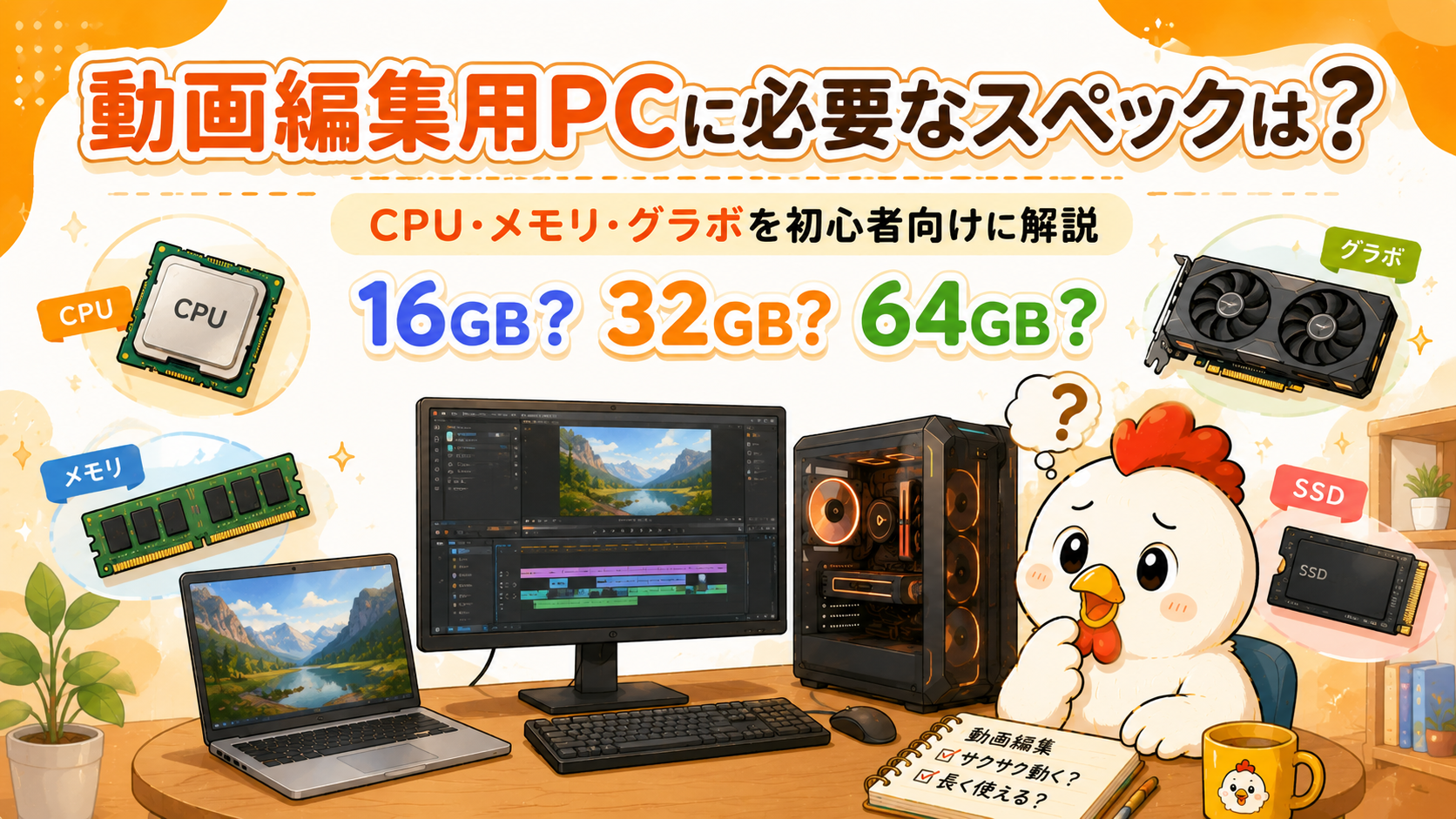
結論:まず見るのは「メモリ」と「ストレージ」
先に結論を言うと、動画編集で体感的に一番効いてくるのはメモリとストレージです。CPUとGPUは「作業がどれだけ快適か・書き出しがどれだけ速いか」に関わりますが、メモリ不足とHDD(非SSD)は動画編集そのものが固まって進まなくなるレベルの問題になります。まずはここから予算を確保するのがおすすめです。
| 用途 | CPU | メモリ | GPU | SSD |
|---|---|---|---|---|
| 軽いフルHD編集 | Core i5 / Ryzen 5級〜 | 16GB〜 | 内蔵GPU〜 | 500GB〜 |
| フルHDを快適に編集 | Core i5〜i7 / Ryzen 5〜7級 | 32GB推奨 | ミドルクラスGPU | 1TB推奨 |
| 4K・重い編集 | Core i7 / Ryzen 7級〜 | 32〜64GB | 高性能GPU | 1TB〜 |
動画編集用PCは、CPUだけを見て選ぶのではなく、メモリ・GPU・ストレージまで含めて考える必要があります。
初めて動画編集用PCを選ぶなら、まずは「どんな動画を編集するのか」を基準に考えると分かりやすいです。フルHDの簡単な編集と、4K動画や大量のエフェクトを使う編集では、必要なスペックが変わります。
実際に動画編集をしてみると、スペック表だけでは分からなかった部分もありました。ここからCPU・メモリ・GPUを順番に見ていきます。
動画編集用PCで見るべきスペックは主に4つ
パソコンの商品ページを見ると大量のスペックが書かれていますが、動画編集用なら、まず確認したいのは次の4つです。
| パーツ | 主な役割 | 動画編集での重要度 |
|---|---|---|
| CPU | PC全体の計算処理 | ★★★★★ |
| メモリ | 作業中のデータを一時保存 | ★★★★★ |
| GPU | 映像処理・エフェクトなど | ★★★★☆ |
| ストレージ | 動画・素材・ソフトを保存 | ★★★★☆ |
「数字が大きいPCを買えばいい」というわけではありません。
それぞれ何をしているのか分かると、必要以上に高いPCを買うことも防げます。
CPU|動画編集の土台になるパーツ
CPUは動画編集ソフトのほぼすべての処理に関わります。結論からいうと、Core i5・Ryzen 5クラスからでも動画編集は始められますが、4K編集や長尺動画を扱うなら一段上のグレードを検討したほうが後悔しません。実は私も今Core i5-13500を使っていて、正直もう少し上を選べばよかったと感じる場面があります。
CPUの世代・コア数・IntelとAMDの違いなど、選び方をもっと詳しく知りたい方は「動画編集におすすめのCPUは?Core i5で足りる?初心者向けに選び方を解説」で詳しく書いています。




メモリ|足りないと一番ストレスになるパーツ
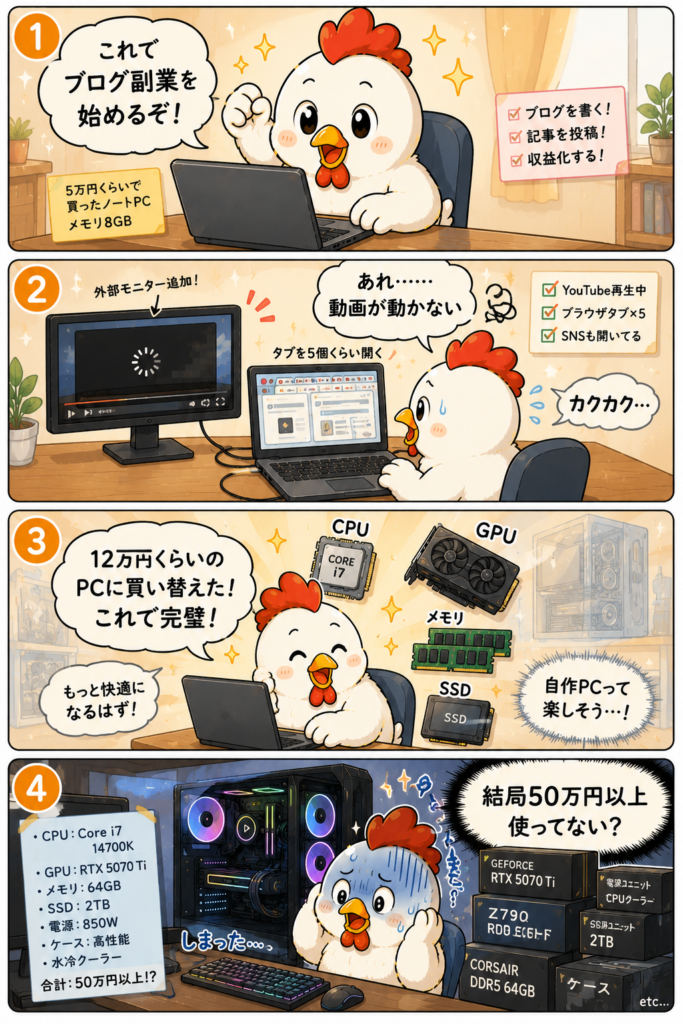
私が最初に選んだのはメモリ8GBの5万円PCでした。結果、動画編集ソフトを開いただけで動作が重くなり、プレビューがまともに再生できない状態に。ここで学んだのは「動画編集を始めるなら最低16GB、できれば32GB」ということです。
現在は成り行きで64GBまで積んでいますが、正直なところ普段の編集では持て余しています。16GB・32GB・64GBのどれが自分に合うかの判断基準は「動画編集のメモリは何GB必要?8GB・16GB・32GB・64GBを実体験から比較」にまとめました。



そして12万円くらいのPCへ
「これはパソコンが悪い。もっと良いPCを買おう」
ということで、次に買ったのがセールになっていた12万円くらいのPCです。
8GBノートから比べれば当然かなり快適になりました。
普通ならここで終わります。
ブログを書く。
YouTubeを見る。
画像を作る。
十分です。
ところが、PCの性能について調べ始めたことで別の問題が発生しました。
自作PCに興味を持ってしまいました。
CPUはこれがいい。
メモリはもっと積める。
GPUを変えれば動画編集も快適になる。
SSDも増やせる。
そんなことを調べているうちに、
「これ、自分で作った方がよくない?」
となり、自作PCの世界へ。
気づいたらRTX 5070 Ti+メモリ64GB
そして現在使っているPCがこちらです。
- CPU:Intel Core i5-13500
- メモリ:64GB
- GPU:NVIDIA GeForce RTX 5070 Ti 16GB
- ストレージ:約3.2TB
ブログを書くために5万円のノートPCを買った人間が、数年後にはRTX 5070 Tiを積んでいます。
ブログの記事を書くためだけなら、どう考えても必要ありません。
しかも、ここに至るまでに買ったPCや自作PCのパーツなどを考えると……
たぶん合計50万円以上使っています。
「副業で稼ぐためにパソコンを買ったはずなのに、パソコン代を回収するという新しい副業目標が誕生しました。」
これが現在地です。
だから初心者には「必要な分だけ」をおすすめしたい
こんな経験をしたからこそ、これから動画編集やブログを始める人には、最初から64GBをおすすめするつもりはありません。
ざっくり考えるなら、
| メモリ | 向いている使い方 | PC本体の価格目安 |
|---|---|---|
| 8GB | ネット・Office・軽いブログ作業 | 5~8万円前後 |
| 16GB | ブログ・Canva・一般用途・軽い動画編集 | 8~15万円前後 |
| 32GB | 本格的な動画編集・複数アプリを同時使用 | 12~25万円前後 |
| 64GB | 4K動画編集・AI・重量級ソフトの同時使用 | 20~40万円以上 |
特に私のように、
YouTubeを見ながらWordPressを開いて、Canvaも使って、ブラウザのタブを大量に開く
という使い方をするなら、メモリには少し余裕を持たせた方が快適です。
ただし、初心者がいきなり64GBにする必要はないと思います。
私のPC遍歴から得られる最大の教訓は、
8GBでは足りなかった。でも64GBまで行く必要があったのかは、いまだに分からない。
ということです。
そしてもう一つ。
5万円のPCで始めた副業なのに、PCだけで50万円以上使う予定はありませんでした。
これからPCを買う人は、ぜひ私を反面教師にして、「今必要な性能+少し余裕」くらいで選んでください。
GPU(グラフィックボード)|必須ではないが書き出しを速くする
GPUは「なくても動画編集はできるが、あると書き出しが速くなる」パーツです。フルHD編集がメインなら無理に高性能なGPUを積む必要はありません。私はRTX 5070 Ti 16GBを使っていますが、正直これは動画編集のためというより、ゲームのために選んだGPUです。結果的に動画編集でも快適になった、というのが実情です。
CPUとGPUどちらを優先すべきか、VRAMはどれくらい必要かは「動画編集にGPUは必要?CPUとどっちが重要?RTX 5070 Tiユーザーが初心者向けに解説」で詳しく比較しています。

ストレージ|SSD一択の理由
素材の読み込みや書き出し速度に直結するのがストレージです。HDDでも動画編集は不可能ではありませんが、体感速度が大きく変わるので、これから組む・買うならSSDは外さないほうがいいポイントです。容量は素材の量にもよりますが、1TB前後を目安に考えておくと安心です。
初心者ならどのくらいのPCスペックを目安にする?
動画編集の内容によって変わるため、「このスペックなら絶対大丈夫」とは言えません。
目安として考えるなら、こんなイメージです。
| 用途 | CPU | メモリ | GPU |
|---|---|---|---|
| 軽いフルHD編集 | Core i5 / Ryzen 5クラスなど | 16GB~ | 用途・ソフト次第 |
| 快適に動画編集したい | Core i5・i7 / Ryzen 5・7クラスなど | 32GB前後 | 対応GPUを検討 |
| 4K・重い編集 | 高性能CPU | 32~64GB | 高性能GPUを検討 |
※あくまで一般的な目安です。使用する編集ソフトの公式動作環境を優先してください。
私が現在使っているPCスペック
参考までに、私が現在使っているPCは、
CPU:Intel Core i5-13500
メモリ:64GB
GPU:GeForce RTX 5070 Ti 16GB
という構成です。
ブログ運営だけを考えれば明らかにオーバースペックです。
動画編集でも、初心者がFilmoraなどを使って簡単な動画を作るだけなら、この性能を基準にPCを選ぶ必要はありません。
私の場合はブログだけでなく、動画編集や画像制作など複数の用途でPCを使っています。
だからこそ、
「動画編集するなら高性能PCを買わないとダメ」
とは考えない方がいいと思っています。
自分が何をするのかを決めて、その用途に必要な性能を選ぶ方が重要です。


FilmoraならどのくらいのPCが必要?
私は動画編集にFilmoraも使っています。
FilmoraにもCPU・メモリ・GPUなどのシステム要件があります。
ここについてはPCスペック全般とは分けて、
「Filmoraに必要なPCスペックは?初心者向けに必要・推奨スペックを解説」
という記事で詳しくまとめる予定です。

動画編集だけなら高性能PCを買えばいいわけではない
PCは性能を上げれば、その分価格も高くなります。
RTXシリーズの高性能GPU、大容量メモリ、高性能CPU……と追加していけば、かなり高額になります。
しかし、
YouTube用の簡単なフルHD動画を編集したい人
と、
4K動画に大量のエフェクトを使って本格的に編集したい人
では必要なPCが違います。
初心者なら、
①使いたい編集ソフトを決める
→ ②公式の必要・推奨スペックを見る
→ ③自分の予算と比較する
という順番で選ぶ方が失敗しにくいと思います。
初心者は結局どのスペックを目安にすればいいか
とにかく動画編集を始めてみたい人:メモリ16GB/SSD/Core i5クラス
YouTube動画編集をしっかりやりたい人:メモリ32GB/SSD/Core i5〜i7クラス
4K動画を編集したい人:メモリ32GB以上/SSD/Core i7クラス以上/GPUもVRAM多めを検討
動画編集もゲームもしたい人:GPUを優先的に強化、メモリは32GB以上が安心
用途別にどんな構成を選べばいいかをもっと具体的に知りたい方は「動画編集用PCおすすめ|初心者はどれを買えばいい?予算・用途別に選び方を解説」を、予算感から逆算したい方は「動画編集用PCはいくら必要?10万円・15万円・20万円で比較【初心者向け】」を参考にしてください。
まとめ|動画編集PCは「なんとなく高性能」ではなく「4つのパーツ×自分の用途」で選ぼう
動画編集PCのスペックは、CPU・メモリ・GPU・ストレージの4つに分けて考えると迷いにくくなります。私自身、安いPCで遠回りしたり、逆にゲーム用に組んだ構成が動画編集にはオーバースペックだったりと、行ったり来たりしました。これから選ぶ人は、まず「フルHDか4Kか」「メモリとSSDを優先」の2点だけ押さえておけば、大きく失敗することはないはずです。


コメント