


動画編集用のパソコンを調べていると、
「メモリ16GBで足りる?」
「32GBにした方がいい?」
「動画編集なら64GB必要?」
と、メモリ容量で迷うことがあります。
私も最初はよく分かっていませんでした。
というより、
「メモリ8GBって書いてあるし、普通に使えるでしょ」
くらいに考えていました。
そしてAmazonで約5万円のメモリ8GBノートPCを購入。
ところがブログを始めて、外部モニターを1台接続し、ブラウザのタブを5個程度開きながらYouTubeなどを使っていると、だんだん動作が厳しくなってきました。
最終的には、
YouTubeすらまともに動かない……。
動画編集以前の問題です。
その後、約12万円のセールPCへ買い替え、PCに興味を持って自作するようになり、現在はメモリ64GBのPCを使っています。
今回はそんな遠回りをした経験から、
動画編集にはメモリ8GB・16GB・32GB・64GBのどれを選べばいいのか
を初心者向けに解説します。


- 結論:これから動画編集するなら16GB以上、迷ったら32GBを検討
- そもそもPCのメモリとは?
- 私がメモリ8GBのPCで困った話
- 動画編集にメモリ8GBは足りる?
- 動画編集ならメモリ16GBで足りる?
- 16GBと32GBならどっちがおすすめ?
- 動画編集にメモリ32GBは必要?
- 動画編集に64GBは必要?
- 32GBと64GBならどっち?
- 128GBは必要?
- 4K動画編集ならメモリは何GB?
- メモリだけ増やせば動画編集は速くなる?
- メモリ容量より先に確認したい「増設できるか」
- 動画編集用PCを買うならメモリだけで選ばない
- 私なら今から動画編集用PCを買うなら何GBにする?
- まとめ|動画編集初心者なら16GB以上、余裕を見るなら32GB
結論:これから動画編集するなら16GB以上、迷ったら32GBを検討
最初に私の考えをまとめると、次のようになります。
| メモリ容量 | 動画編集用途での考え方 | おすすめする人 |
|---|---|---|
| 8GB | 余裕が少ない | 既存PCで軽い編集を試したい人 |
| 16GB | スタートラインとして有力 | フルHD中心の初心者 |
| 32GB | 余裕を持ちやすい | 動画編集+複数アプリを使う人 |
| 64GB | 用途によっては有効 | 4K・重い作業・マルチタスク |
| 128GB | 一般的な初心者には過剰になりやすい | 特殊な用途・非常に重い作業 |
ただし、
「32GBなら絶対に快適」
という意味ではありません。
動画編集の快適さはメモリだけではなく、
- CPU
- GPU
- SSD
- 動画の解像度
- 編集ソフト
- エフェクト
- 同時に使用するアプリ
などにも左右されます。
メモリだけ大量に積めば高速PCになるわけではありません。
そもそもPCのメモリとは?
初心者のころの私は、
メモリとSSDの違いすらよく分かっていませんでした。
かなり簡単に説明すると、メモリはパソコンが作業するときに一時的にデータを置いておく場所です。
よく「机の広さ」に例えられます。
小さな机では、一度にたくさんの資料を広げられません。
机が広くなれば、
ブラウザ、動画編集ソフト、画像、資料などを同時に扱いやすくなります。
ただし、机を必要以上に巨大にしたからといって、作業する人そのものが速くなるわけではありません。
これがメモリ選びのポイントです。
少なすぎると困る。でも多ければ多いほど動画編集が速くなるわけでもない。
私がメモリ8GBのPCで困った話
私が最初にAmazonで購入したノートPCは約5万円でした。
メモリは8GB。
当時はPCについて詳しくなかったので、
「ネットができればいい」
くらいで選んでいました。
ところがブログを始めると使い方が変わります。
外部モニターを接続。
ブラウザを開く。
WordPressを開く。
調べ物のためにタブを5個くらい開く。
さらにYouTube。
これだけで、かなり苦しくなってきました。
YouTubeの動作まで厳しくなったとき、
「これはさすがにPCを変えた方がいいのでは?」
となり、約12万円のセールPCへ買い替えました。
もちろん、当時のPCが遅くなった原因をすべてメモリ8GBだけに断定することはできません。
CPUやストレージ、バックグラウンド処理なども影響します。
ただ、
複数のアプリやブラウザを同時に使うなら、メモリ容量に余裕を持たせた方がいい
ということは、この経験からかなり意識するようになりました。
動画編集を始めると、さらに編集ソフトまで加わります。
だから私は、今から動画編集用PCを新しく購入するなら8GBを積極的には選びません。


動画編集にメモリ8GBは足りる?
「8GBでは動画編集できないの?」
というと、そうとも限りません。
使用するソフトや編集内容によっては動作します。
たとえばFilmoraのWindows版では、8GB RAMが最低要件になっています。
そのため、
8GB=動画編集ソフトがまったく動かない
ではありません。
ただし「動作する」と「余裕を持って編集できる」は別の話です。
動画編集ソフトだけではなくブラウザなども同時に使うなら、メモリ使用量は増えていきます。
すでに8GBのPCを持っているなら、まず編集を試してみるのはよいでしょう。
しかし、
これから動画編集目的で新品PCを買う
のであれば、私は16GB以上から検討します。
動画編集ならメモリ16GBで足りる?
初心者が動画編集を始めるなら、16GBはかなり現実的な容量です。
FilmoraのWindows版でも、HD・4K動画編集では16GB RAMが推奨されています。
フルHDの、
- カット
- テロップ
- BGM
- 簡単なエフェクト
といった編集から始めるのであれば、まず検討したい容量です。
また、市販PCでも16GB搭載モデルは探しやすいです。
ただし問題になるのが、
動画編集以外に何を同時にするか。
私のように、
動画編集ソフト
+ブラウザ
+YouTube
+ChatGPT
+画像編集
+WordPress
などを同時に使うのであれば、もう少し余裕が欲しくなる可能性があります。
16GBと32GBならどっちがおすすめ?
ラッコキーワードでも、
「動画編集 メモリ 16GB 32GB」
という候補が確認できました。
迷う人が多い部分なのでしょう。
私なら、
予算に余裕があり、PCを長く使うつもりなら32GB
を検討します。
特に、
- 動画編集しながらブラウザを大量に開く
- Photoshopなどの画像編集ソフトも使う
- AIツールも使う
- 4K編集を考えている
- 数年間PCを買い替えたくない
といった人には32GBが候補になります。
一方、
「まず動画編集を始めたい」
「フルHD中心」
「予算を抑えたい」
という人なら16GBから始める選択肢もあります。
動画編集にメモリ32GBは必要?
32GBになると、動画編集をしながらほかの作業もしやすくなります。
個人的には、
動画編集+マルチタスク
を考えるなら、非常に選びやすい容量だと思います。
特に現在はAIも使います。
動画編集しながらChatGPTで文章を考えたり、ブラウザで素材を探したり、Canvaを開いたり……。
PCの使い方が「動画編集ソフト1本だけ」というケースは意外と少ないです。
だからこそ、PC全体の使い方を考えて容量を決める必要があります。
ただし、32GBに増やしたからといって書き出し時間が単純に16GBの半分になるわけではありません。
書き出し速度ではCPUやGPUなども関係します。
動画編集に64GBは必要?
現在、私が使っているPCはメモリ64GBです。
構成は、
- Core i5-13500
- メモリ64GB
- RTX 5070 Ti 16GB
です。
では動画編集初心者に、
「64GBがおすすめ!」
と言うかというと、言いません。
私の場合は動画編集専用PCではないからです。
ブログもやります。
AIも使います。
ゲームもします。
ブラウザのタブも大量に開きます。
いろいろ同時に動かします。
そのため余裕を持たせています。
一般的なフルHD動画編集が中心なら、64GBまで必要ないケースも多いでしょう。
32GBと64GBならどっち?
これもラッコキーワードで、
「動画編集 メモリ 32GB 64GB」
という候補が確認できました。
動画編集初心者なら、まず32GBで不足する用途なのかを考えることをおすすめします。
64GBを検討しやすいのは、
- 4Kなど高解像度動画を頻繁に扱う
- 重いエフェクトを使う
- 複数のクリエイティブソフトを同時使用する
- AI関連の処理もする
- 動画編集以外にも重い作業をする
といったケースです。
「64GBの方が数字が大きいから安心!」
だけで選ぶと、使われないメモリにお金を払うことになるかもしれません。
128GBは必要?
PCについて調べ始めると、
16GB
↓
32GB
↓
64GB
↓
「128GBも積めるじゃん!」
と、だんだん数字を増やしたくなってきます。
自作PCの危険なところです。
一般的な動画編集初心者なら、128GBを最初から選ぶ必要性は高くありません。
非常に重い映像制作や特殊な用途などでは必要になる可能性がありますが、
YouTube動画を作ってみたいという初心者なら、まず16GB・32GBあたりから考えればよいでしょう。
4K動画編集ならメモリは何GB?
4K動画はフルHDより扱うデータ量が大きいため、PCへの負荷も高くなります。
FilmoraもHD・4K動画編集では16GB RAMを推奨しています。
ただし、4Kなら必ず16GBで快適という意味ではありません。
素材の形式、長さ、エフェクト、ほかのアプリの使用状況などによって必要な容量は変わります。
4K編集を本格的にするなら、
16GBを最低ラインとして考えつつ、32GB以上も検討する
という考え方が現実的でしょう。
そしてメモリだけではなく、CPU・GPU・SSDも合わせて確認してください。
メモリだけ増やせば動画編集は速くなる?
ここは初心者が勘違いしやすいところです。
メモリ不足が原因でPCが重くなっているなら、増設によって改善する可能性があります。
しかし、
16GBから64GBにすれば動画の書き出しが4倍速くなる
というものではありません。
動画編集性能には、
CPU
GPU
メモリ
SSD
編集ソフト
などが関係します。
だからPCはバランスが重要です。
メモリ64GBなのにCPUが極端に弱い、といった構成ではせっかくの容量を活かしきれない可能性があります。

メモリ容量より先に確認したい「増設できるか」
PC購入時に意外と重要なのが、
後からメモリを増設できるか
です。
デスクトップPCでは比較的増設しやすい製品があります。
一方でノートPCには、メモリが基板に固定されていて後から増設できないモデルもあります。
その場合、
「16GBで買って足りなくなったら32GBにしよう」
と思っても交換できません。
購入前に、
- 最大メモリ容量
- メモリスロット数
- 空きスロット
- 増設可能か
を確認しておくと安心です。
動画編集用PCを買うならメモリだけで選ばない
ここまでメモリについて解説しましたが、PC購入ではメモリだけを見ないでください。
たとえば、
メモリ32GBだから動画編集向け!
と書いてあっても、CPUやGPUが用途に合っているとは限りません。
PC全体を見る必要があります。
私は別の記事で、
10万円・15万円・20万円
の価格帯別に動画編集用PCを比較しています。
メモリだけでなくCPU・GPU・SSDまで含めて考えたい方は、こちらも参考にしてください。

私なら今から動画編集用PCを買うなら何GBにする?
もし現在の私が、
「初めて動画編集用PCを買います」
という状態に戻ったとしたら、
まず32GBを候補にします。
理由は動画編集だけではありません。
ブラウザやAI、画像編集なども同時に使うからです。
ただし、予算が厳しければ16GBも検討します。
その場合は、
後から32GBへ増設できるPCか
を確認します。
逆に動画編集しかせず、軽い編集が中心なら16GBでも十分なケースがあります。
つまり、
全員に同じ容量をおすすめするのではなく、自分の使い方から逆算する
のが一番失敗しにくいと思います。
私は最初の8GB PCから何度も遠回りしました。
その経験から言えるのは、
「今動けばいい」だけでなく、1~3年後に何をするかまで少し考えて買う
ということです。
まとめ|動画編集初心者なら16GB以上、余裕を見るなら32GB
動画編集用PCのメモリ選びをまとめると、
8GB
→ 軽い編集を試すことはできても、新しく動画編集PCを買うなら積極的にはおすすめしない。
16GB
→ 初心者が動画編集を始める際の有力候補。
32GB
→ 動画編集+ブラウザ・AI・画像編集などを同時に使う人におすすめ。
64GB
→ 4K編集や重い作業、複数ソフトを多用する場合に検討。
128GB
→ 一般的な動画編集初心者には必要性が低い。
私自身は8GBから始まり、現在は64GBです。
ただ、64GBまで来たからこそ、
「初心者全員に64GBはいらない」
とも感じています。
大切なのは数字の大きさではなく、
自分が何をするのか。
メモリに予算を使いすぎてCPUやGPUを妥協するのではなく、PC全体のバランスを見て選びましょう。
次は、動画編集用PCでもう一つ迷いやすい、
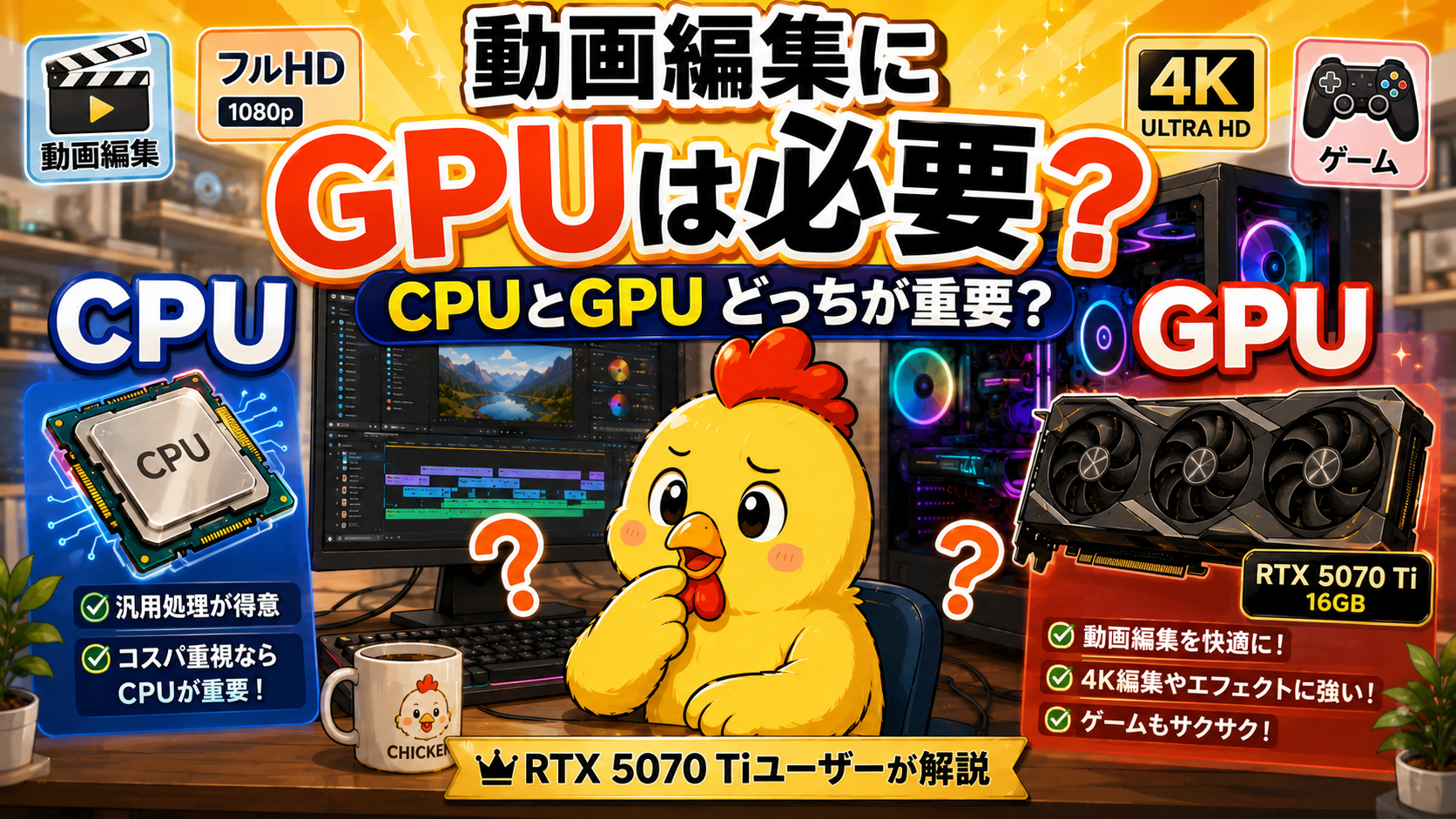
「動画編集にGPUは本当に必要なのか?」
を、現在RTX 5070 Tiを使っている実体験も交えて解説します。
コメント