


動画編集を始めようと思ってパソコンを調べると、
「10万円くらいのPCでも大丈夫?」
「動画編集なら20万円以上必要?」
「グラボはどのくらい必要?」
と、結局いくらのパソコンを買えばいいのか分からなくなります。
私も最初から高性能なPCを使っていたわけではありません。
ブログを始めた頃に使っていたのは、Amazonで購入した5万円くらい・メモリ8GBのノートPCでした。
そこから約12万円のPCに買い替え、自作PCにも手を出し、現在は、
- CPU:Intel Core i5-13500
- メモリ:64GB
- GPU:GeForce RTX 5070 Ti 16GB
- ストレージ:約3TB
という構成になっています。
ここまでPC関連に使った金額を考えると、たぶん50万円を超えています。
最初はブログを書きたかっただけなんですけどね。
この記事ではそんな私の経験も交えながら、動画編集用PCを
10万円・15万円・20万円
の3つの価格帯に分けて、「どのくらいの作業ができるのか」を初心者向けに解説します。


結論|動画編集初心者なら15万円前後を基準に考える
先に結論をまとめると、私はこんなイメージで考えています。
| 予算 | 用途の目安 | おすすめ度 |
|---|---|---|
| 10万円前後 | フルHD・簡単な動画編集 | ★★★☆☆ |
| 15万円前後 | YouTube・Filmora・継続的な動画編集 | ★★★★★ |
| 20万円前後 | 4K・重めの編集・長期間使いたい | ★★★★☆ |
| 30万円~ | 本格的な4K・AI・ゲームなども重視 | 用途次第 |
※実際のPC価格・構成はメーカー、セール、パーツ価格などによって変動します。
個人的には、
10万円=まず始めたい人
15万円=価格と性能のバランス重視
20万円=長く使いたい人
くらいに考えると分かりやすいと思います。
そもそも動画編集にはどのくらいのPC性能が必要?
動画編集用PCを選ぶとき、最低限確認したいのは次の4つです。
- CPU
- メモリ
- GPU(グラフィックボード)
- SSD
ここで注意したいのが、
「動画編集ソフトが動く」と「快適に動画編集できる」は違う
ということです。
FilmoraやPremiere Proなども必要・推奨スペックを公開しています。
たとえばPremiere Proでは、WindowsでHDメディアなら16GB、4K以上では32GB以上のRAMが推奨されています。GPUメモリについても推奨値があります。
ですから、
「最低スペックを満たしているから大丈夫」
ではなく、
自分がどんな動画を作りたいか
から逆算してPCを選んだ方が失敗しにくくなります。
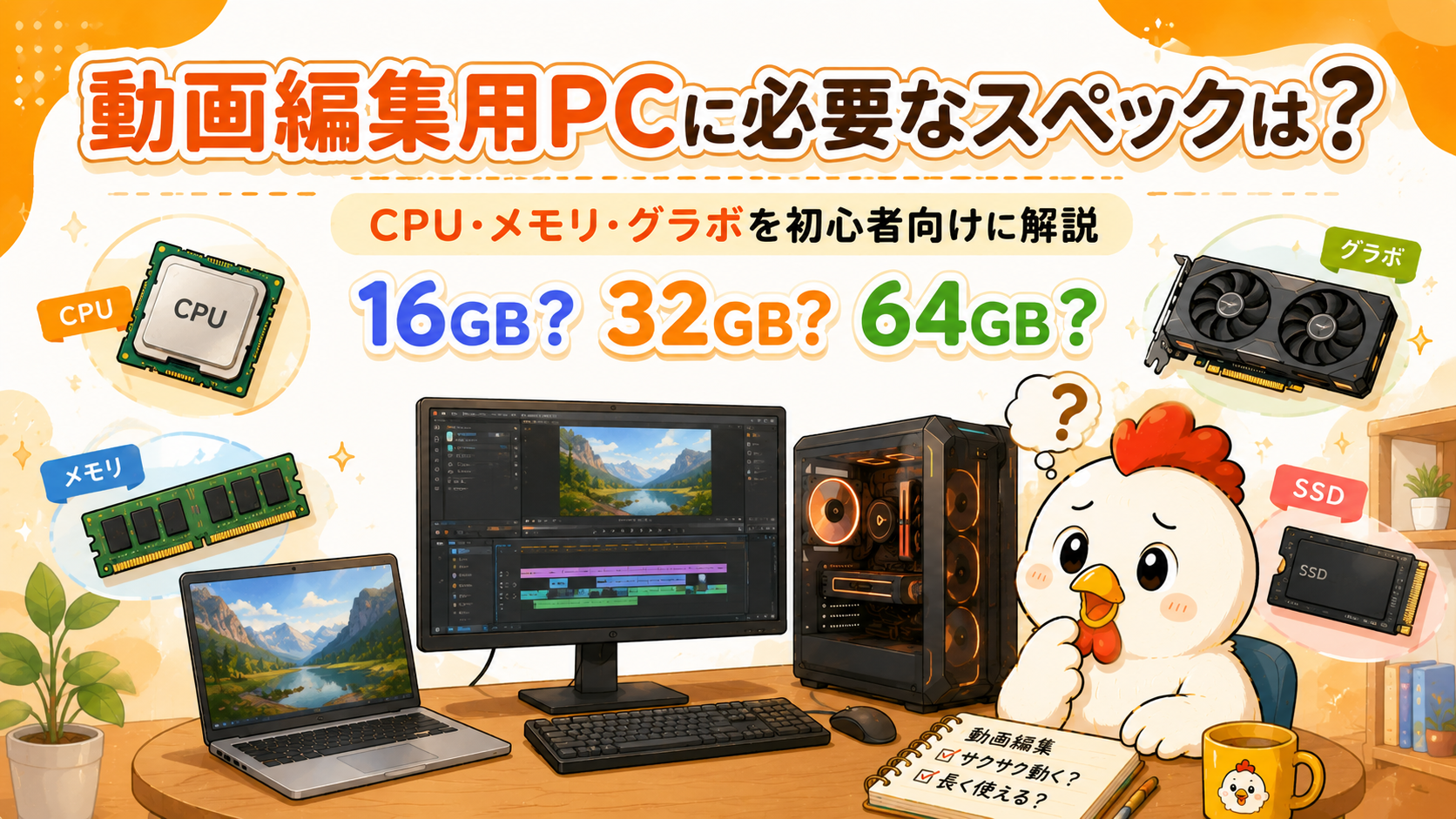
【ブログカード:動画編集用PCに必要なスペックは?CPU・メモリ・グラボを初心者向けに解説】
10万円前後|まず動画編集を始めてみたい人
10万円前後は、
「とりあえず動画編集を始めてみたい」
という人の候補になる価格帯です。
フルHD動画を中心に、
- カット
- テロップ
- BGM
- 簡単なトランジション
- 軽いエフェクト
といった編集なら、この価格帯でも候補があります。
目安としては、
CPU:Core i5 / Ryzen 5クラスなど
メモリ:16GB程度~
SSD:500GB以上を検討
GPU:用途・編集ソフトによって検討
というイメージです。
ただし、価格だけを優先してスペックを下げすぎるのはおすすめしません。
5万円・メモリ8GBのPCから始めた結果……
私がブログを始めた頃に使っていたのは、Amazonで買った5万円くらいのノートPCでした。
メモリは8GB。
当時は、
「ブログを書くくらいなら8GBで十分でしょ」
と思っていました。
そして作業効率を上げるために外部モニターを1台追加。
せっかく画面が増えたので、
WordPressを開いて、
調べもの用のブラウザを開いて、
YouTubeを流して、
さらにタブを5個くらい開いて……
5万円の8GBノートPCに要求する仕事内容ではありません。
案の定、YouTubeがまともに動かなくなりました。
「なんでこんなに重いんだ?」
と調べたら、メモリがほぼ使い切られていました。
今この記事を書きながら、当時カクカクしていたYouTubeを思い出しています。
メモリは16GB・32GB・64GBのどれがいい?
現在なら、私は動画編集用PCとして16GB以上から検討します。
| メモリ | 用途の目安 |
|---|---|
| 8GB | ネット・軽い作業中心 |
| 16GB | ブログ・一般用途・軽い動画編集 |
| 32GB | 動画編集+複数アプリの同時使用 |
| 64GB | 4K・重量級ソフト・大量の同時作業 |
私の現在のPCは64GBですが、動画編集初心者全員に64GBをおすすめしているわけではありません。
むしろ現在はメモリ価格も高額になる場合があるため、購入時点の価格を確認して判断した方がいいでしょう。
動画編集をこれから始めるなら、
最低16GB、余裕を持つなら32GB
くらいを私は基準にします。
64GBは「自分には必要だ」と分かってからでも遅くありません。
15万円前後|個人的には一番おすすめ
動画編集を今後も続けるつもりなら、私は15万円前後をひとつの基準にします。
この価格帯まで予算を広げると、
- CPUを少し上げる
- 32GBメモリを狙う
- 独立GPU搭載モデルを探す
- SSD容量を増やす
など、選択肢が増えてきます。
YouTubeやSNS用の動画を継続して作ったり、Filmoraなどで編集したりするなら、価格と性能のバランスを取りやすい価格帯だと思います。
そして私自身、
5万円の8GBノートPC → 約12万円のPC
へ買い替えたときは、かなり快適になりました。
普通ならここで終了です。
ところが、
「CPUって交換できるのか」
「メモリ増やせるじゃん」
「GPUってこんなに種類あるの?」
と調べ始めてしまいました。
そして……
自作PCの世界へ。
PCに詳しくなるのはいいことですが、お財布にはあまり優しくありません。


動画編集用PCを一から自分で構成するのが難しい場合は、CPU・メモリ・GPUを選べるBTOパソコンから探す方法もあります。
20万円前後|4K編集や長く使いたい人
20万円前後まで予算を出せるなら、PC選びの自由度はさらに上がります。
目安としては、
CPU:Core i7 / Ryzen 7クラスなど
メモリ:32GB程度~
GPU:ミドルクラス以上を検討
SSD:1TB以上を検討
といった構成を探しやすくなります。
特に、
- 4K動画
- Premiere Pro
- GPUを使うエフェクト
- 複数ソフトの同時使用
などまで考えるなら、この価格帯を検討する価値があります。
高性能PCにすると動画の書き出し時間も変わる?
ここも動画編集用PCを選ぶうえで重要です。
動画編集は、
編集できれば終わりではありません。
最後に完成した動画をエンコード(書き出し)する必要があります。
PC性能によっては、この待ち時間にも差が出ます。
RTX 3000・4000・5000番台ではどのくらい違う?
ここは誤解しやすいところです。
RTX 5000番台だから、RTX 3000番台の2倍速く動画を書き出せる
という単純な話ではありません。
Premiere Proなどでは、CPUで処理する部分とGPUで処理する部分が混在しています。
実際、Puget SystemsのPremiere Proベンチマークでは、RTX 5070 TiはRTX 4070 Ti SUPERより総合で約8.5%、RTX 3070 Tiより約29%高い結果でした。LongGOP処理では4070 Ti SUPER比約16%、3070 Ti比約24%の差が確認されています。
RTX 5070でも、Premiere Pro総合では4070 SUPER比約6%、3070比約18%という結果です。GPUエフェクトのようにGPU依存度が高い処理では差がさらに大きくなります。
つまり、世代が新しくなるほど速くなる傾向はありますが、編集内容によって差が大きく変わります。
分かりやすく「3000番台で10分かかる作業」を基準にしたイメージなら、
| GPU世代 | 10分を基準にした大まかなイメージ |
|---|---|
| RTX 3000番台 | 約10分 |
| RTX 4000番台 | 約8分30秒~9分30秒 |
| RTX 5000番台 | 約7分30秒~9分程度 |
※これは特定GPUの実測時間ではありません。公開されているベンチマーク結果から世代差を分かりやすく説明するための概算です。CPU、GPUのグレード、編集ソフト、コーデック、エフェクト、解像度などによって結果は大きく変わります。
特にGPUエフェクトでは世代差が大きくなることがあります。
Puget Systemsのテストでは、5070 TiのPremiere Pro GPU Effectsスコアは4070 Ti SUPERより約11%、3070 Tiより約64%高い結果になっています。
つまり、
GPUをほとんど使わない編集 → 差が小さい
GPUを多用する編集 → 差が大きくなる
と考えると分かりやすいです。
書き出し時間の差は積み重なる
仮に動画1本で2分しか違わなかったとしても、
月20本なら40分。
1年間続ければかなりの時間になります。
動画制作を仕事や副業として大量に行う人ほど、PC性能による待ち時間短縮の価値は大きくなります。
逆に、
「月に1~2本しか動画を作らない」
という人なら、書き出し時間を数分短くするためだけに何万円も予算を増やす必要はないと思います。
PC性能は時間を買うものでもある。
これは自作PCを使うようになって実感した部分です。
私がRTX 5070 Tiを選んだ理由は動画編集ではなくゲーム
現在使っているPCは、
CPU:Intel Core i5-13500
メモリ:64GB
GPU:GeForce RTX 5070 Ti 16GB
ストレージ:約3TB
です。
スペックだけを見ると、
「動画編集のためにRTX 5070 Tiを買ったの?」
と思われそうですが、違います。
RTX 5070 Tiを購入した一番の理由はゲームです。
ゲームを高画質で快適に遊びたかったので、GPUを5070 Tiまで上げました。
その結果として、動画編集にもかなり余裕のあるPCになっています。
なので、
「動画編集するならRTX 5070 Tiが必要」
という意味ではありません。
Filmoraで一般的な動画を編集するだけなら、ここまでのGPU性能は必要ない人の方が多いでしょう。
実際にRTX 5070 Tiで動画編集してみた
スペック表だけでは、
「結局どんな感じで動くの?」
が分かりません。
そこで、実際に現在のPCで動画編集している様子も載せておきます。
この動画で使用しているPCは、
Core i5-13500+メモリ64GB+RTX 5070 Ti 16GB
です。
もちろん、動画が快適に動いているからといって、
「このスペックが最低条件」
というわけではありません。
むしろ私の場合、RTX 5070 Tiはゲーム目的。
動画編集ではその性能をありがたく使わせてもらっている、という状態です。
今後Filmoraで実際のエンコード時間も測ってみる
ベンチマークだけでなく、今後はこのPCを使って実際のFilmora書き出し時間も測ってみたいと思っています。
たとえば、
| テスト | 動画時間 | 出力 | 書き出し時間 |
|---|---|---|---|
| フルHD | 10分 | 1080p / 60fps | 実測予定 |
| 4K | 10分 | 4K / 60fps | 実測予定 |
同じ素材・同じ設定で測れば、実際の使用感をより分かりやすく紹介できます。

30万円以上のPCは必要?
初心者が普通にYouTubeやSNS動画を作るだけなら、必ずしも必要ありません。
高価格帯になると、
- 高性能GPU
- 64GB以上のメモリ
- 高性能CPU
- 大容量SSD
などを搭載しやすくなります。
ただし、
使わない性能にお金を払っても動画の完成度が上がるわけではありません。
私のRTX 5070 Tiも、動画編集だけを考えればかなり余裕があります。
PCは高ければ高いほど正解なのではなく、
自分の用途に対して十分な性能を持っているか
で判断するのがおすすめです。
10万円・15万円・20万円、結局どれを選ぶ?
最後にもう一度まとめます。
10万円前後
動画編集をまず試したい人。
フルHD中心で簡単なカット・テロップ編集から始めたいなら候補になります。
ただし8GBメモリなど、安さを優先しすぎた構成には注意してください。
15万円前後
個人的には一番おすすめ。
FilmoraやYouTube動画編集を継続したい人。
16~32GBメモリやGPU搭載モデルも視野に入り、価格と性能のバランスを取りやすくなります。
20万円前後
4K編集や長期間使うことまで考えたい人。
32GBメモリや、より性能の高いGPUなどを選択しやすくなります。
安いPCを何度も買うと、結局高くつくこともある
私は、
約5万円の8GBノートPC
から始まりました。
↓
性能不足を感じる。
↓
約12万円のPCへ。
↓
PCについて調べる。
↓
自作PCに興味を持つ。
↓
パーツ交換。
↓
GPU交換。
↓
RTX 5070 Ti+64GB。
気づけばPC関連だけで累計50万円以上使っていると思います。
副業で稼ぐためにPCを買ったはずなのに、
PC代を回収すること自体が副業の目標になりつつあります。
これからPCを買う人には、ぜひ私を反面教師にしてほしいです。
まとめ|迷ったら15万円前後から探してみる
動画編集用PCは、
「一番高いPCを買えばいい」
わけではありません。
重要なのは、
自分が作りたい動画に必要な性能を選ぶこと。
フルHD中心で動画編集を始めるなら10万円前後から候補があります。
継続的にFilmoraなどを使うなら15万円前後。
4K編集や将来的な用途まで考えるなら20万円前後。
このくらいを一つの基準にすると、PCを探しやすくなると思います。
そして私のように、
5万円 → 12万円 → 自作PC → 50万円超
という遠回りをしないためにも、
最初から**「現在必要な性能+少し余裕」**くらいのPCを選ぶのがおすすめです。
動画編集用PCを探すなら、CPU・メモリ・GPUのバランスを確認して選びましょう。BTOパソコンなら用途と予算に合わせて構成を選びやすくなります。

コメント