

こんにちは、チキンです🐔
ブログを書き始めると、
「今日は何人来てくれたんだろう?」
と気になりますよね。
私も最初はアクセス数が気になって、何度もブログを開いていました。
でも、ブログを見るだけでは
- 何人来たのか
- どの記事が読まれたのか
- どこから来たのか
までは分かりません。
そこで設定したのが
**Googleアナリティクス(GA4)**です。
今回は、私が実際に設定した方法を初心者向けに紹介します。


Googleアナリティクスとは?
Googleアナリティクスは、
ブログに訪れた人の行動を分析できる無料ツールです。
例えば、
- 今日何人来た?
- 人気の記事は?
- Google検索から来た?
- Xから来た?
- どれくらい読まれた?
などが分かります。
ブログを改善するためには欠かせないツールです。
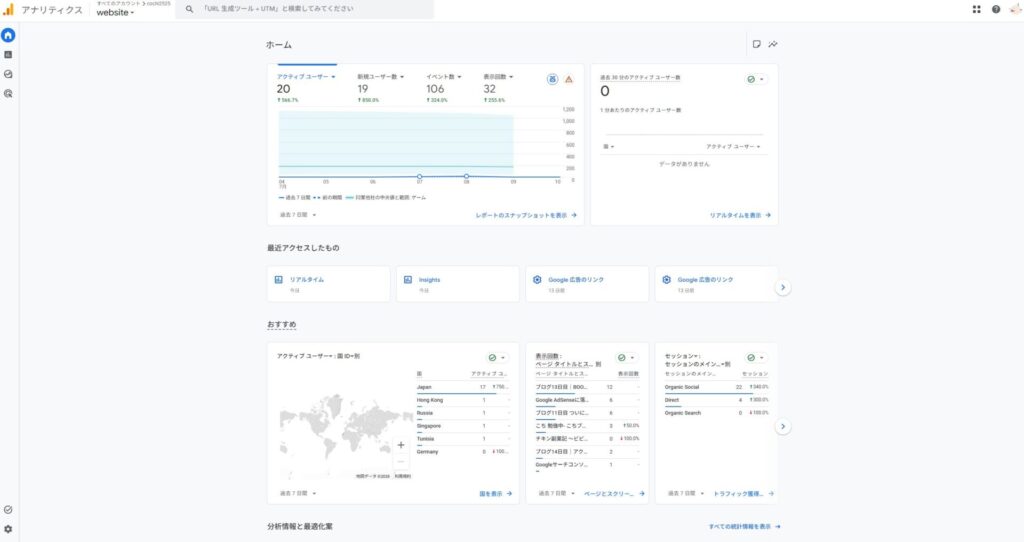
手順① Googleアナリティクスを開く
Googleアナリティクスを開き、
Googleアカウントでログインします。
手順② アカウントを作成
初めて利用する場合は
アカウントを作成
をクリックします。
好きな名前でOKです。
私はブログ名を入力しました。
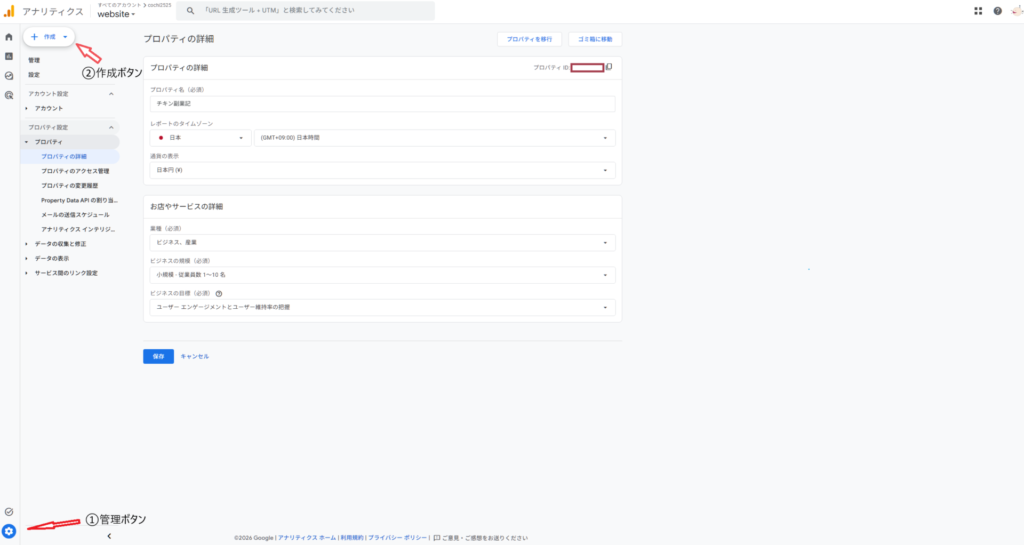
手順③ プロパティを作成
次に
プロパティ
を作成します。
入力するものは
- プロパティ名
- 日本
- 日本時間
- 日本円
です。
手順④ ビジネス情報を入力
業種や企業規模などを入力します。
個人ブログなら
- 業種:その他
- 規模:小規模
などで問題ありません。
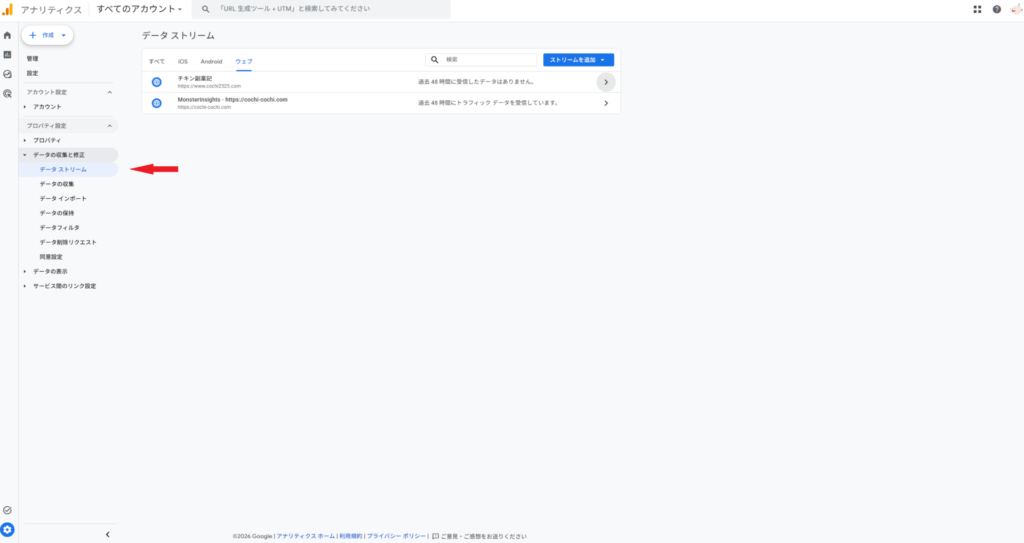
手順⑤ データストリームを作成
プラットフォームは
ウェブ
を選びます。
ここで
ブログURL
を入力します。
例
https://cochi-cochi.comストリーム名は
ブログ名でOKです。
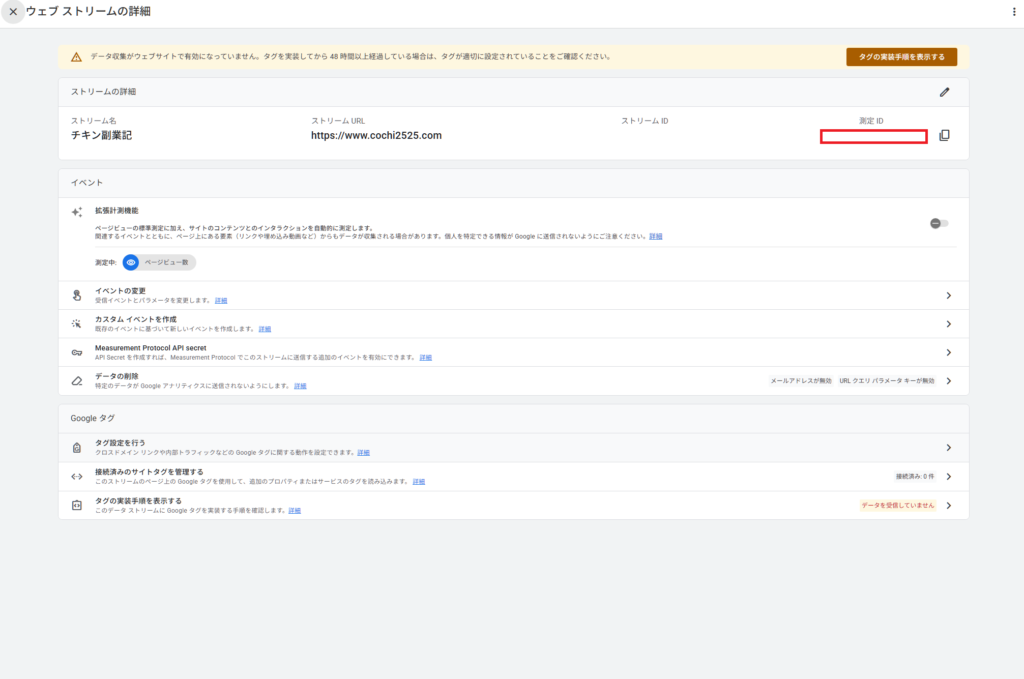
手順⑥ 測定IDをコピー
データストリームを作成すると
G-XXXXXXXXXXという
測定ID
が表示されます。
これをコピーします。
手順⑦ WordPressへ設定
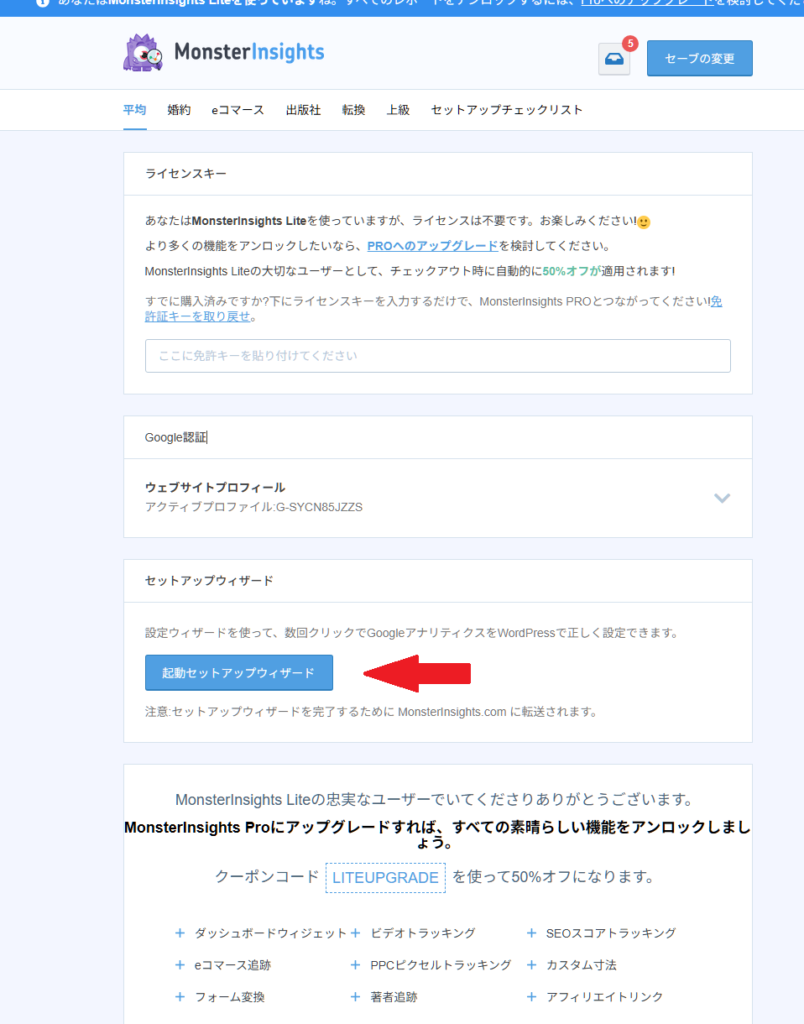
私は現在、
MonsterInsights を利用してGoogleアナリティクスをWordPressへ連携しています。
WordPress管理画面から
Insights
↓
設定
↓
Googleアカウントと接続
の順に進み、画面の案内に従ってGoogleアカウントを連携すれば設定できます。
※AIOSEOを利用している場合でも、MonsterInsightsが有効な環境ではGoogleアナリティクスの管理はMonsterInsights側で行われます。
手順⑧ 動作確認
設定後、
自分のブログを開きます。
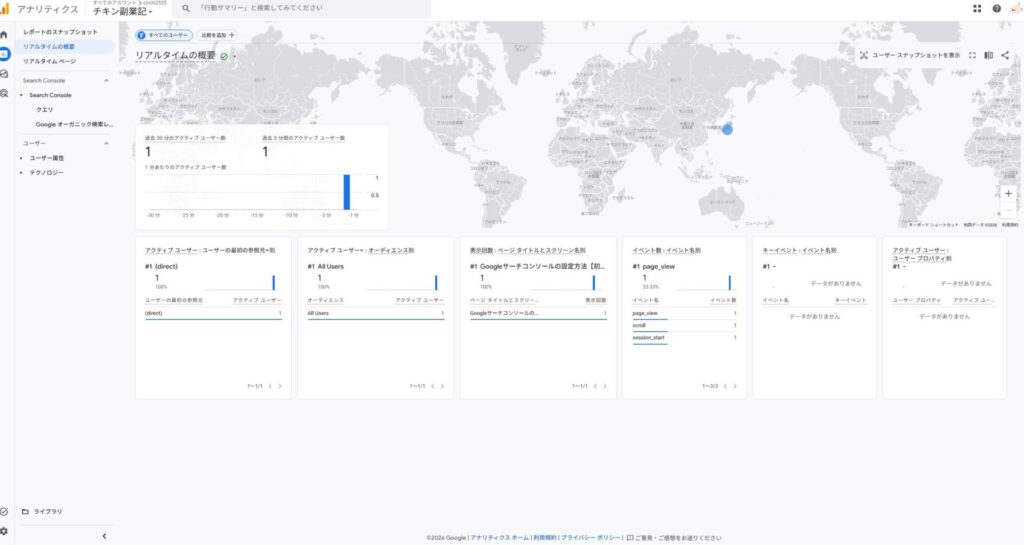
次に
Googleアナリティクスの
リアルタイム
を開きます。
1人表示されれば成功です。
🎉 設定完了!
よくある質問
データが表示されません
設定してすぐは反映されない場合があります。
数分〜24時間ほど待ってみましょう。
リアルタイムが0人です
ブラウザの広告ブロッカーや
トラッキング防止機能が影響する場合があります。
私はEdgeの追跡防止機能が原因で表示されないことがありました。
GoogleアナリティクスとSearch Consoleの違い
| Googleアナリティクス | Search Console |
|---|---|
| ブログに来た人を見る | Google検索での表示を見る |
| ユーザー数 | 表示回数 |
| 人気記事 | 検索順位 |
| 滞在時間 | クリック率 |
両方設定することで
ブログの状況をより詳しく把握できます。
設定できたか確認する方法
初心者なら
まずは
リアルタイム
を見ましょう。
自分がブログを開いたときに
1人表示されれば
正常に計測されています。
私は設定できた瞬間、
「ちゃんと数字が動いた!」
と少し感動しました(笑)
今日の学び
Googleアナリティクスは
設定するだけでは終わりではありません。
数字を見て
「この記事が読まれている」
「Xから人が来ている」
などを知ることで
ブログ改善につながります。
まとめ
Googleアナリティクスは
ブログ運営では必須と言える無料ツールです。
初心者なら
まずは
✅ アカウント作成
✅ プロパティ作成
✅ 測定ID取得
✅ WordPressへ設定
✅ リアルタイムで確認
ここまでできればOKです。
設定が終わったら、
次は実際に数字を見てみましょう!
「副業で何を作ればいいか分からない…」 そんな人向けに、私が実際に使っているプロンプト集を公開中です。
📚関連記事
- Googleアナリティクスの見方【初心者が最初に見るべき5つのポイント】
- Googleサーチコンソールの設定方法【初心者向け】
- チキン副業記14日目|Googleアナリティクスとサーチコンソールを設定してみた


コメント