
ブログを書き始めると、
「ちゃんとGoogle検索に表示されているのかな?」
と気になりますよね。
私も最初は毎日検索していました(笑)
でも、検索しても自分の記事が見つからない。
そこで設定したのが
Google Search Console(サーチコンソール)
です。
今回は実際に設定した手順を初心者向けに紹介します。
Googleサーチコンソールとは?
Google Search Consoleは
Google検索でのブログの状態を確認できる無料ツールです。
例えば
- Googleに登録された?
- 何回検索に表示された?
- クリックされた?
- エラーはある?
などが分かります。
Googleアナリティクスとの違いは
| Googleアナリティクス | Search Console |
|---|---|
| ブログに来た人を見る | 検索される前を見る |
| アクセス数 | 表示回数 |
| 人気記事 | 検索順位 |
| 滞在時間 | クリック率 |
両方使うことでブログの状態がよく分かります。
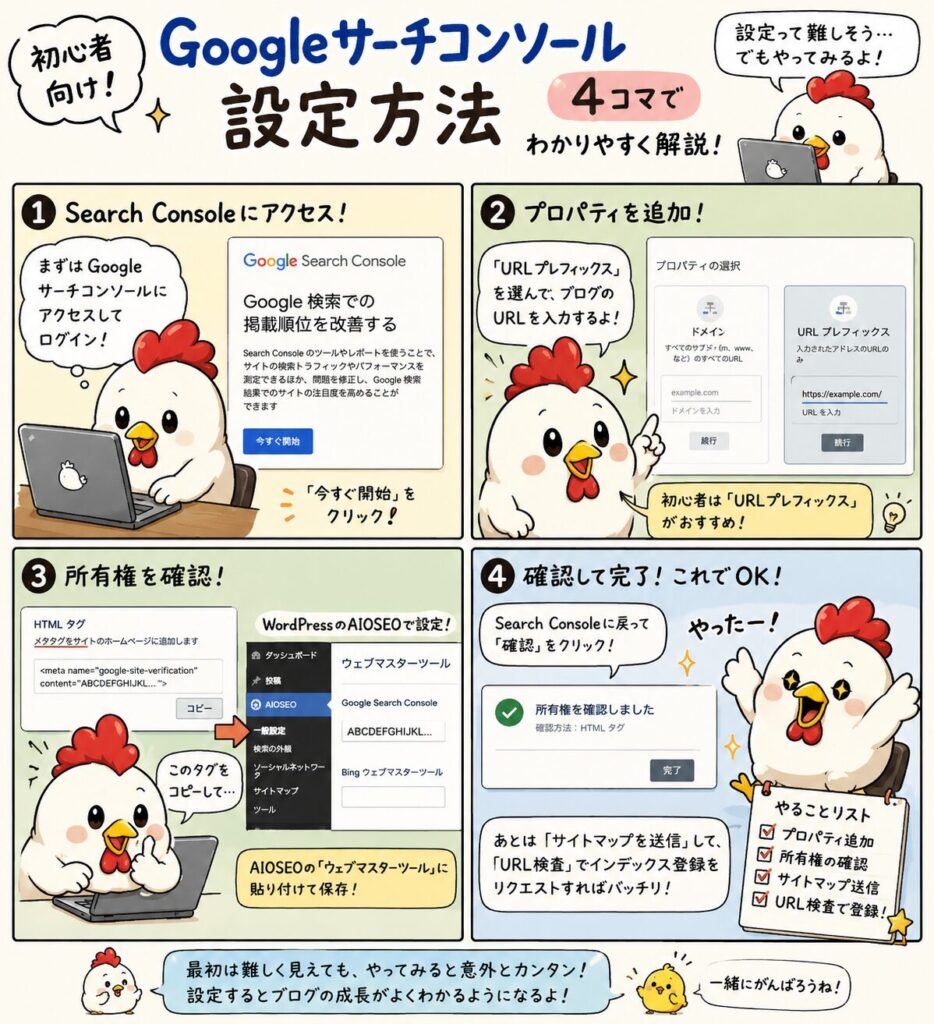
手順① Search Consoleを開く
Google Search Consoleを開きます。
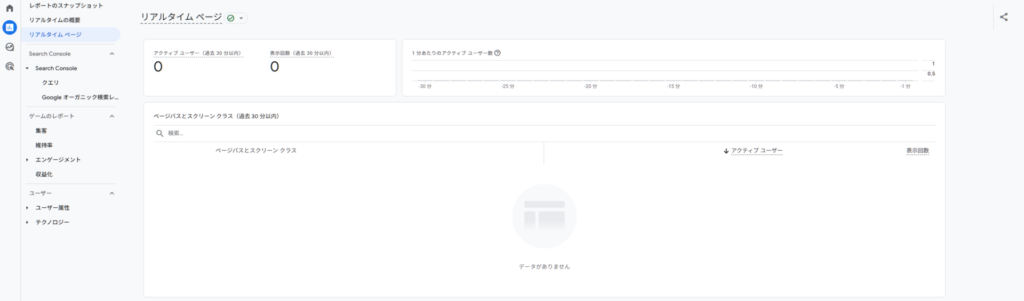
Googleアカウントでログインします。
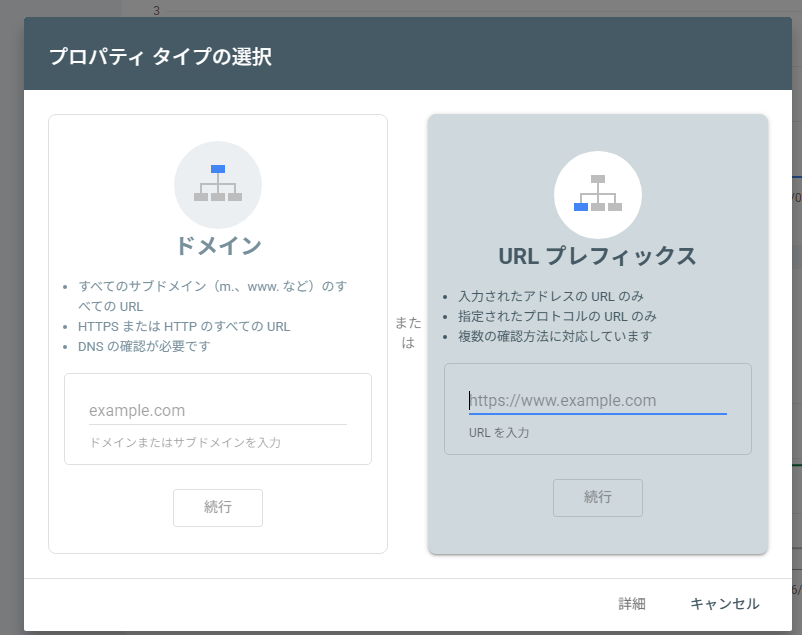
手順② プロパティを追加
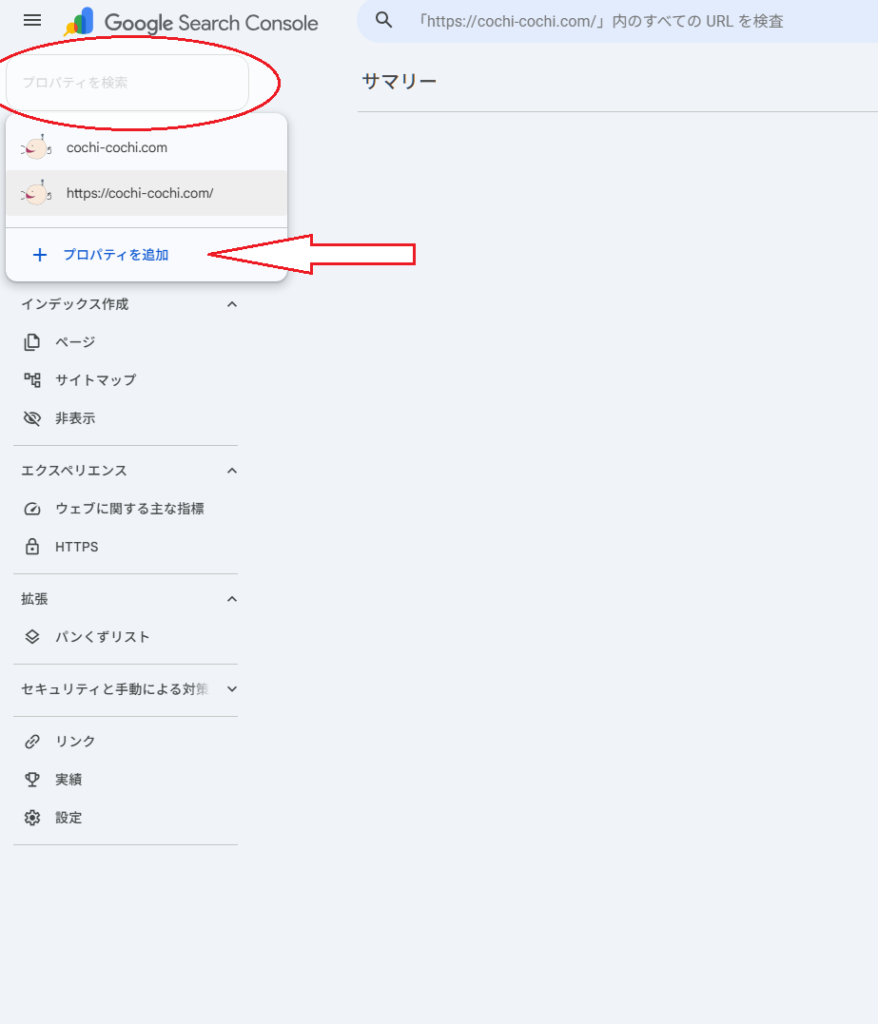
左上の
プロパティを追加
をクリックします。
すると
- ドメイン
- URLプレフィックス
が表示されます。
初心者なら
URLプレフィックス
がおすすめです。
手順③ URLを入力
ブログURLを入力します。
例
https://○○.com入力したら
続行
をクリックします。
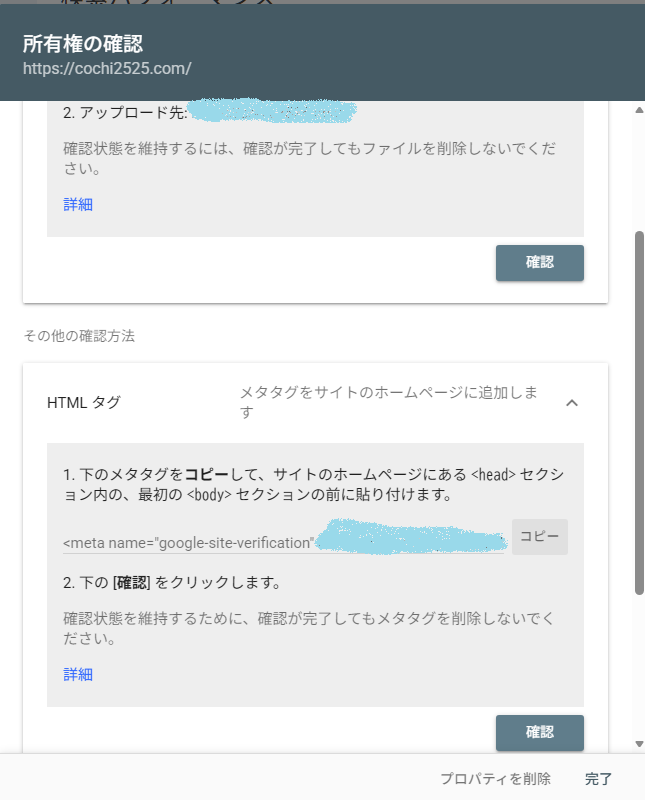
手順④ 所有権を確認
いくつか方法がありますが、
WordPressなら
HTMLタグ
が一番簡単です。
Googleが表示した
<meta name="google-site-verification" content="XXXXXXXX">をコピーします。
手順⑤ AIOSEOで設定
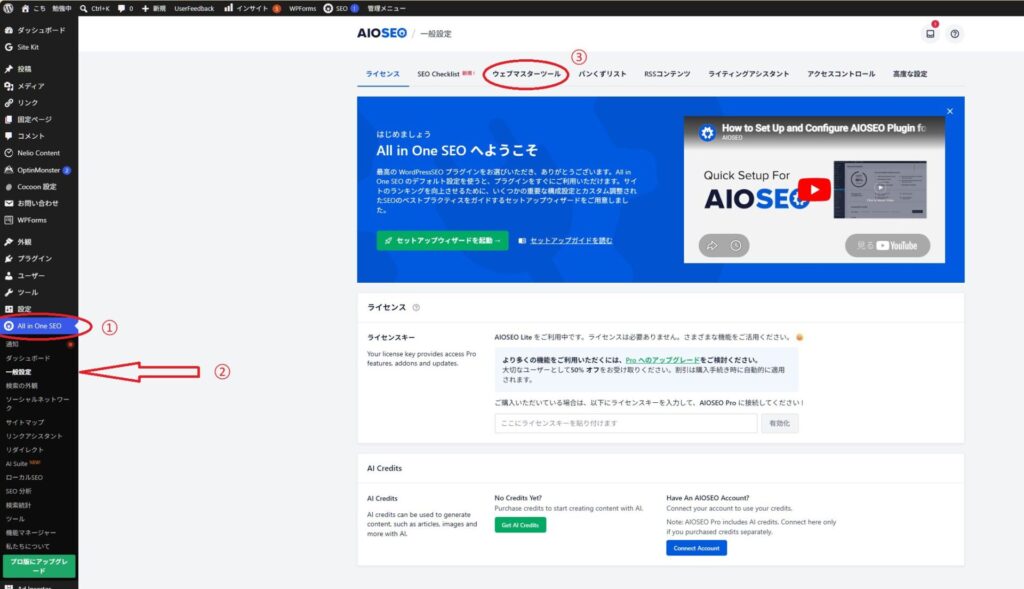
WordPress管理画面を開きます。
AIOSEO

↓

一般設定

↓

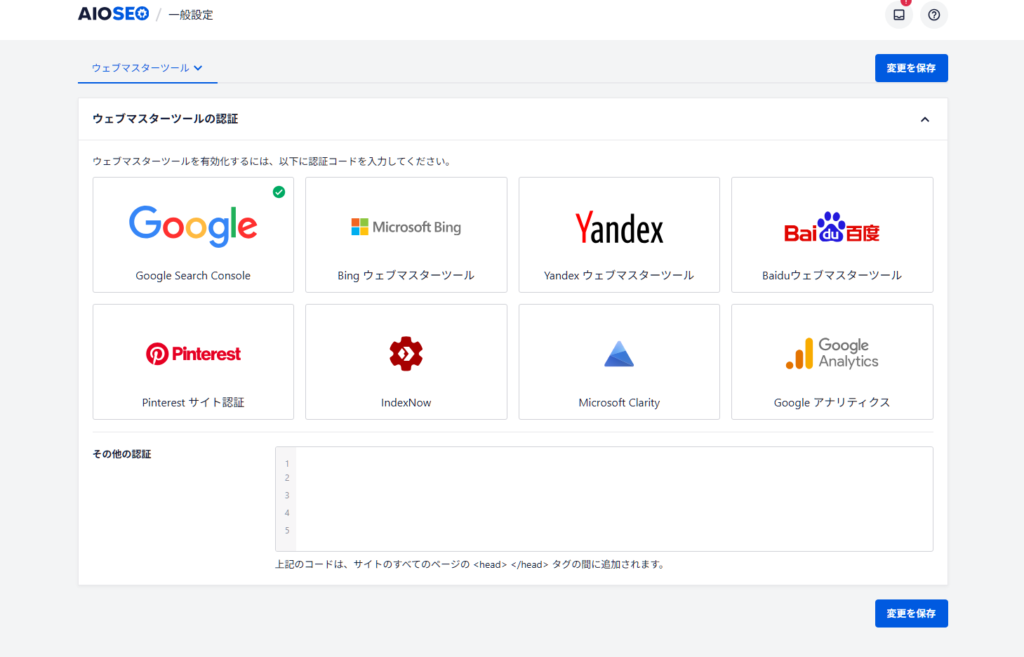
ウェブマスターツール
Google Search Consoleを選び、
コピーした認証コードを貼り付けます。
保存します。
※PR:アフィリエイトリンクを含みます
手順⑥ Search Consoleへ戻る
Search Consoleに戻り、
確認
をクリックします。
「所有権を確認しました」
と表示されたら設定完了です。
🎉 お疲れさまでした!
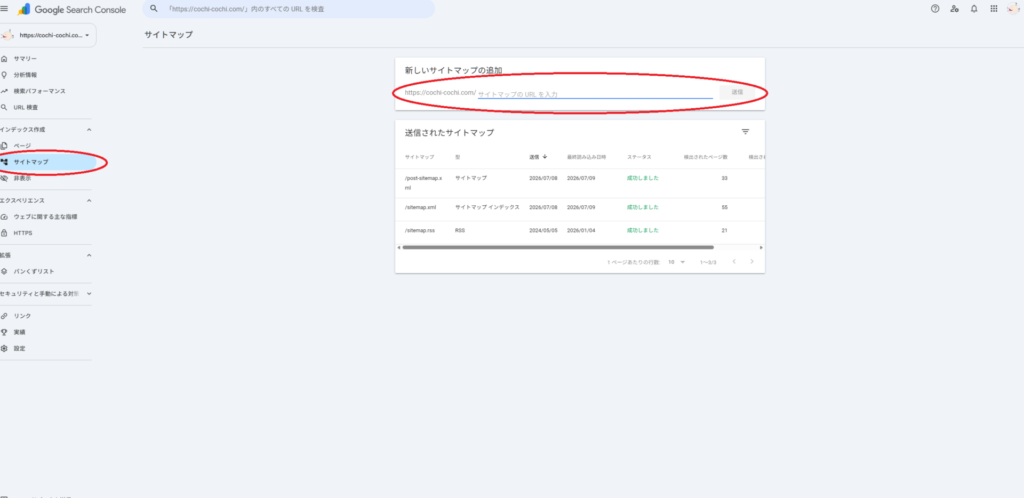
手順⑦ サイトマップを送信
次に
インデックス

↓

サイトマップ
を開きます。
入力欄へ
sitemap.xmlまたは
post-sitemap.xmlを入力します。
送信をクリックします。
手順⑧ インデックス登録をリクエスト
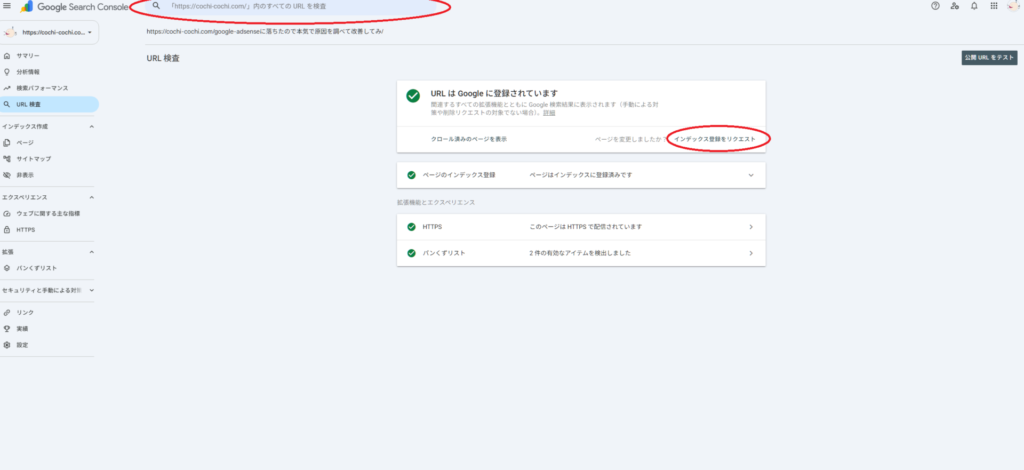
記事を書いたら
上の検索バーへ
記事URL
を貼ります。
URL検査↓
インデックス登録をリクエストこれでGoogleへ
「新しい記事を書きました!」
と知らせることができます。
私は公開した記事は毎回リクエストしています。
よくある質問
「サイトマップが検出されません」
最初は問題ありません。
Googleが取得すると改善されます。
「参照元ページが検出されません」
公開直後なら普通です。
内部リンクが増えると改善することがあります。
インデックス登録は毎回やる?
私は
新しい記事を書いたら毎回リクエスト
しています。
数秒で終わるのでおすすめです。
Search Consoleで最初に見るところ
初心者なら
この3つだけ見れば十分です。
✅ 表示回数
✅ クリック数
✅ 平均掲載順位
最初は数字が少なくても気にしなくて大丈夫です。
私も最初は
表示回数が数件、
クリック数0件
から始まりました。
今日の学び
Search Consoleを設定したからといって
すぐ検索上位になるわけではありません。
でも
記事を書いて、
インデックス登録をして、
改善を繰り返す。
その積み重ねが
検索流入につながるんだと思いました。


まとめ
Google Search Consoleは
ブログ運営には欠かせない無料ツールです。
初心者なら
まずは
✅ 所有権の確認
✅ サイトマップ送信
✅ インデックス登録
この3つを設定すればOKです。
あとは記事を書きながら、
少しずつ数字を見ていきましょう!
「副業で何を作ればいいか分からない…」 そんな人向けに、私が実際に使っているプロンプト集を公開中です。
📚 関連記事
- Googleアナリティクスの見方【初心者が最初に見るべき5つのポイント】
- チキン副業記14日目|Googleアナリティクスとサーチコンソールを設定してみた

コメント