

こんにちは、チキンです🐔
副業19日目。
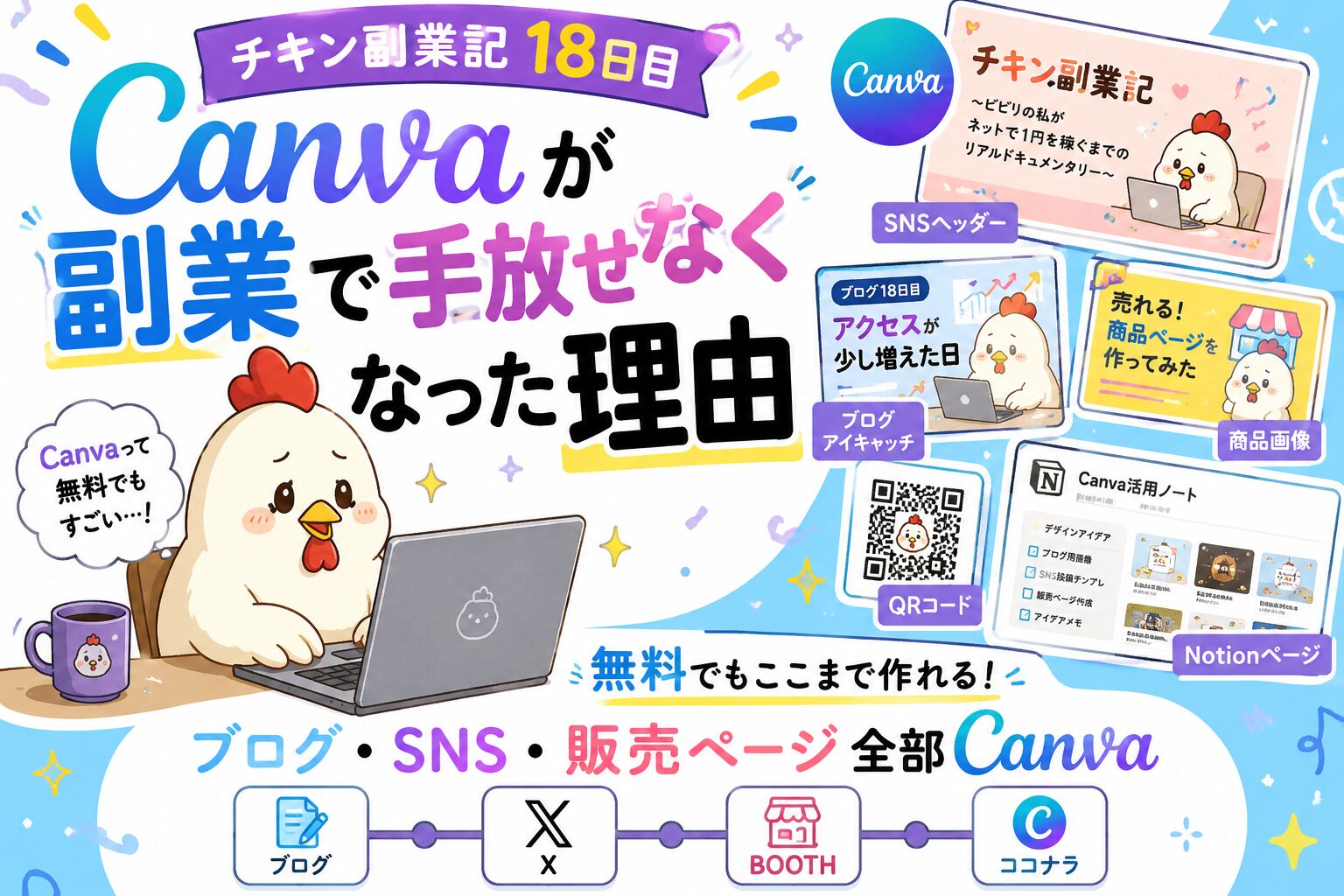
前回の記事では、「Canvaが副業で手放せなくなった理由」について書きました。
記事を書き終わったあと、「そういえばCanvaってAI機能もたくさんあったな」と思い、今回は実際に触ってみることにしました。
正直なところ、私はCanvaを毎日使っていますが、AI機能はほとんど使ったことがありません。つまり今日は、初心者代表としてレビューします。
この記事では、Canva AIで実際に使える無料機能(Magic Write、AI画像生成、背景削除、マジックリサイズ、翻訳、動的QRコード生成)を一通り試した感想をまとめます。Canva初心者の方が、どの機能から使えばいいか判断する参考になれば嬉しいです。
Canva AIって何?
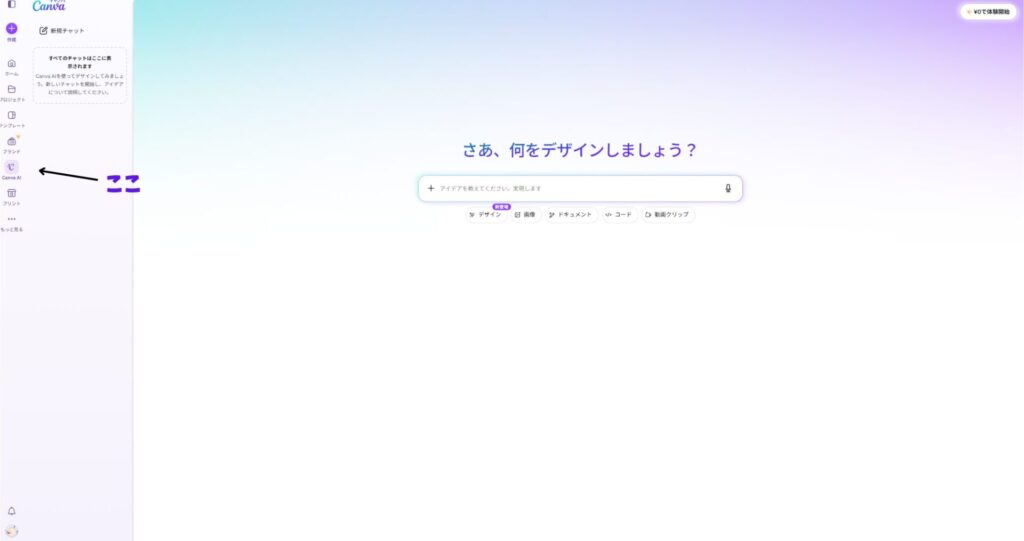
最近はいろいろなAIがあります。ChatGPT、Gemini、Claude、Copilot……。
そしてCanvaにもAIがあります。
最初は「画像を作るだけでしょ?」と思っていました。
ところが見てみると、思っていた以上にいろいろありました。例えば…
Magic Write(マジック作文)
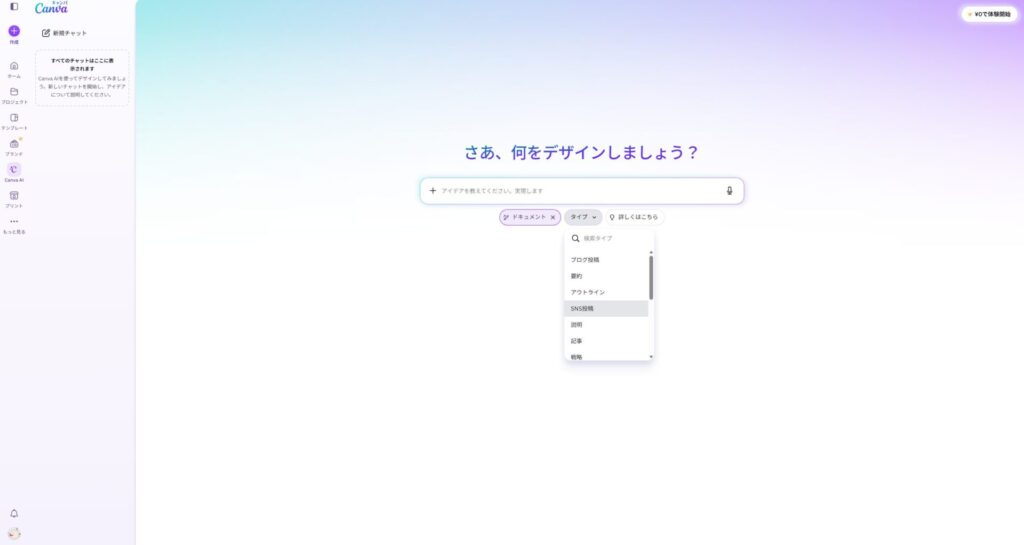
文章をAIが考えてくれる機能です。ブログ、SNS、商品説明、メールなどを書くのに使えます。
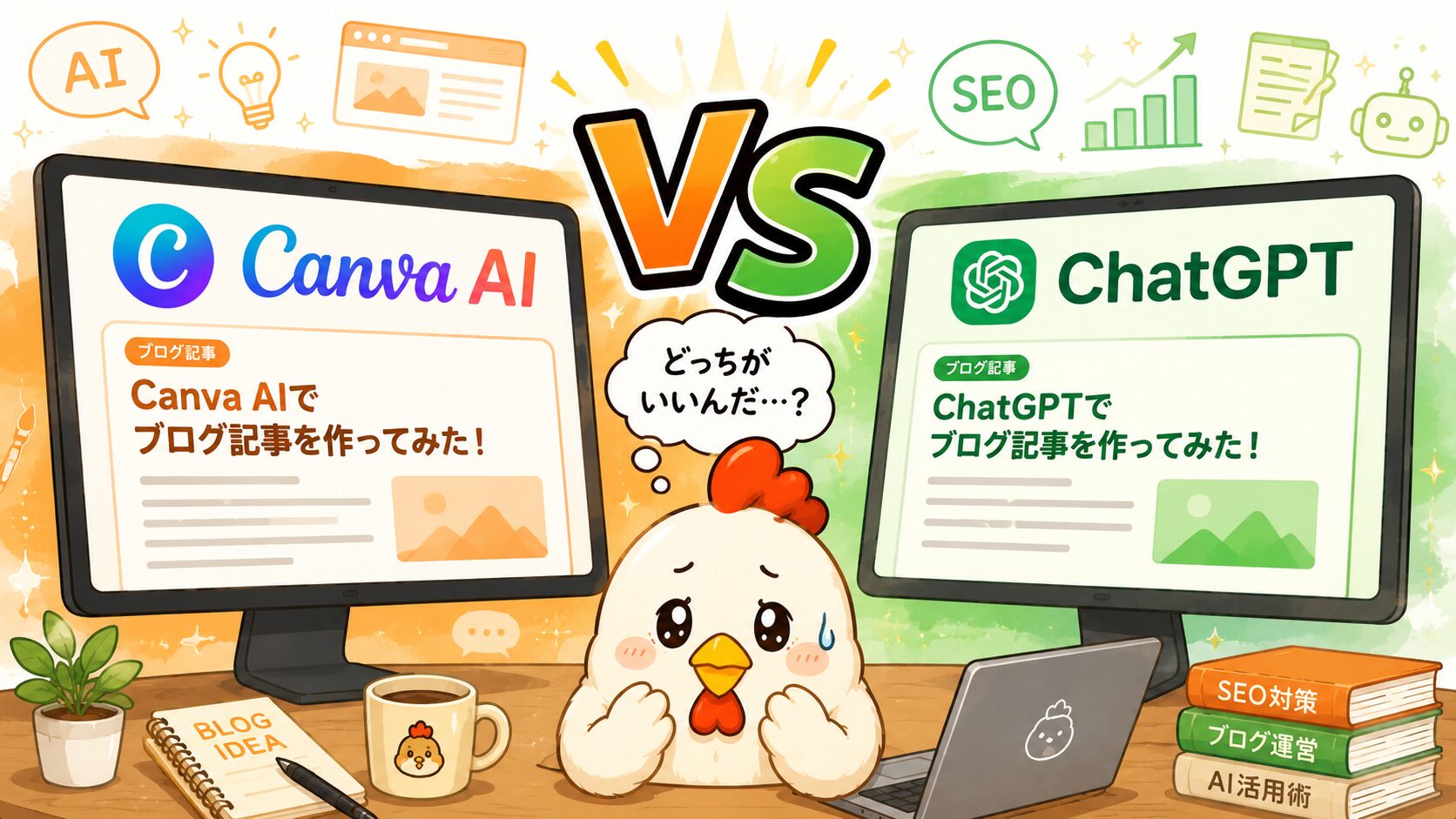
ブログを書いている私としては、一番気になる機能でした。ChatGPTとどう違うのかも試してみたいと思います。
AI画像生成
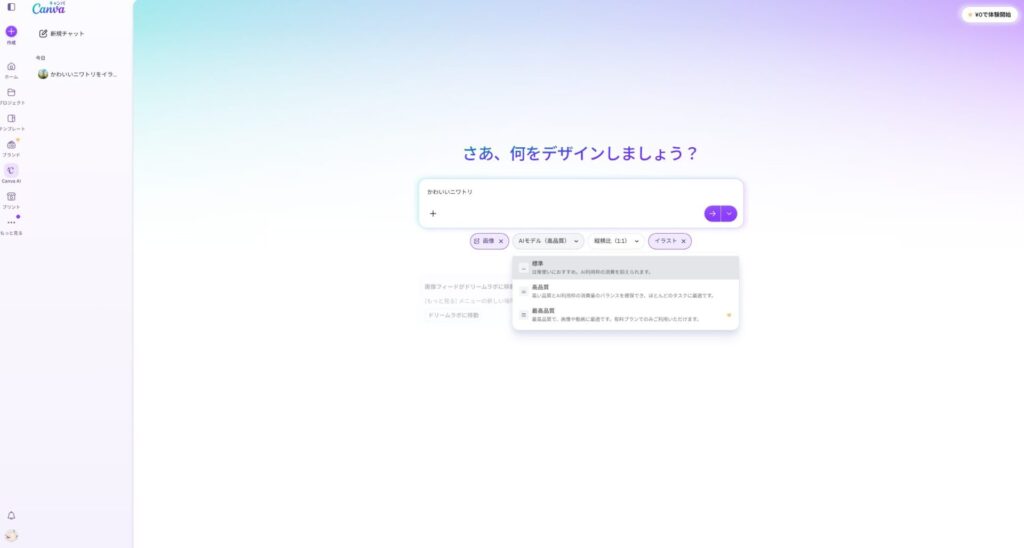
文章を入力すると画像を作ってくれます。
最近はブログのアイキャッチを毎回作っているので、これがどこまで使えるのか気になります。実際にブログ用アイキャッチを作って検証してみる予定です。
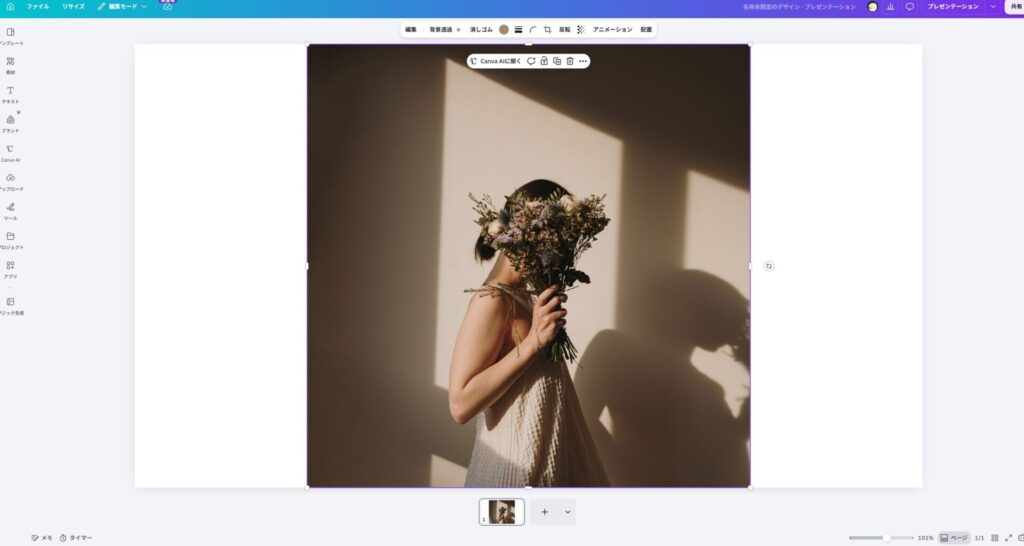
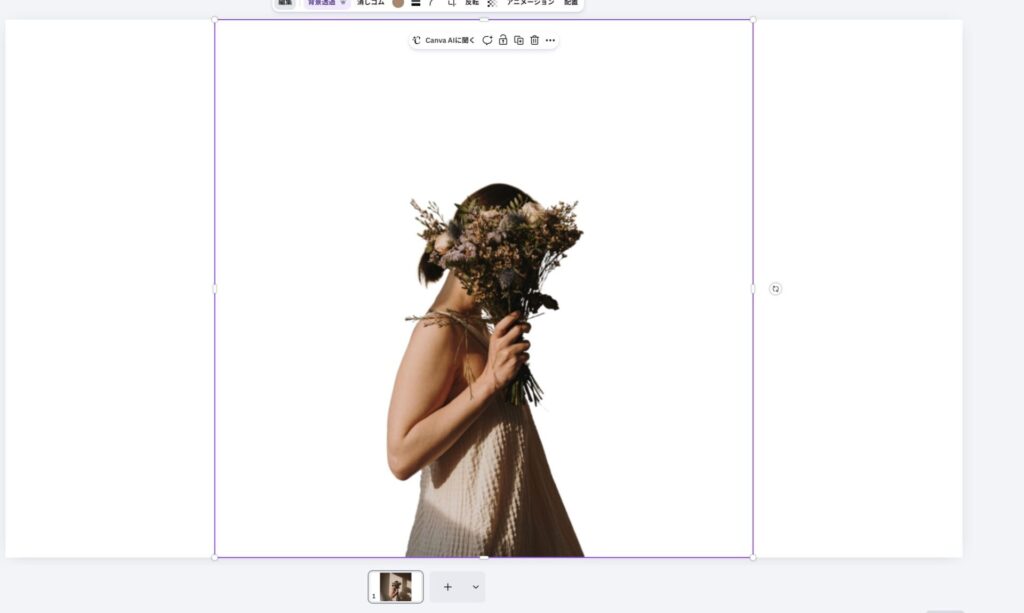
背景削除(背景リムーバー)
商品の写真や人物写真から、背景だけをワンクリックで消せます。
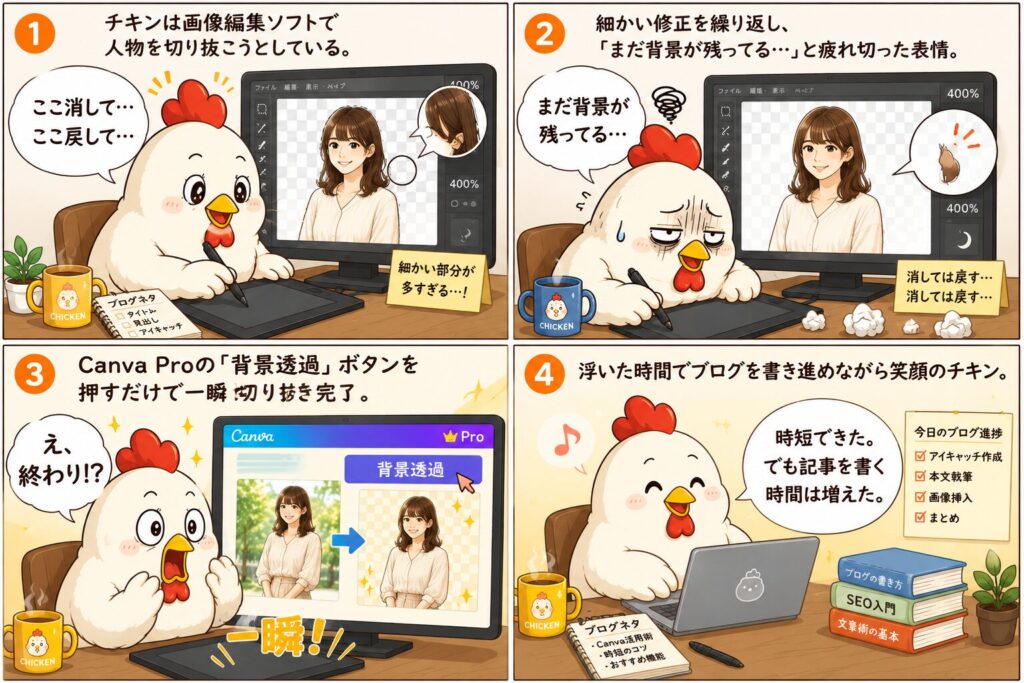
BOOTHやココナラの商品画像を作る機会が増えたので、かなり役立ちそうです。※背景透過はCanva Pro限定機能です。(記事執筆時点)
マジックリサイズ
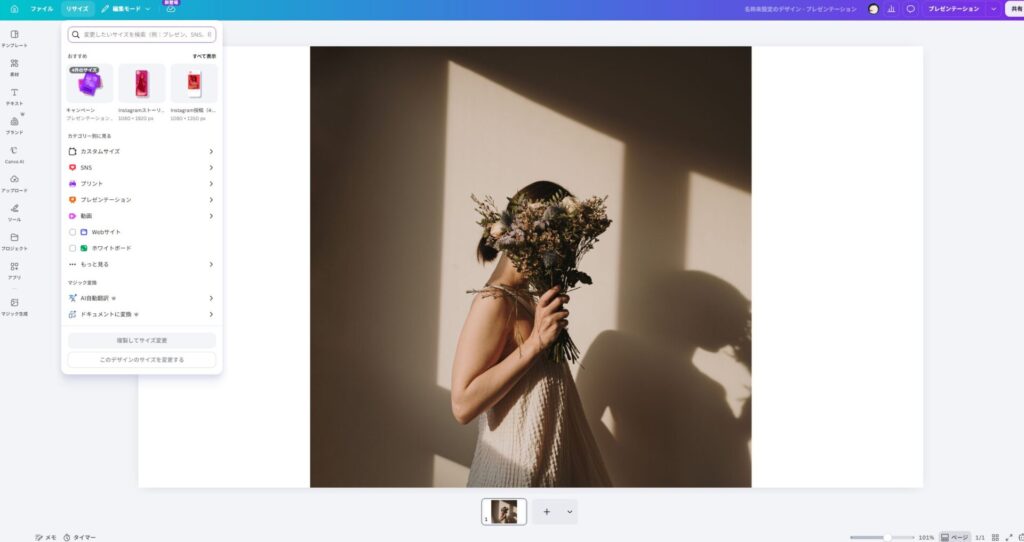
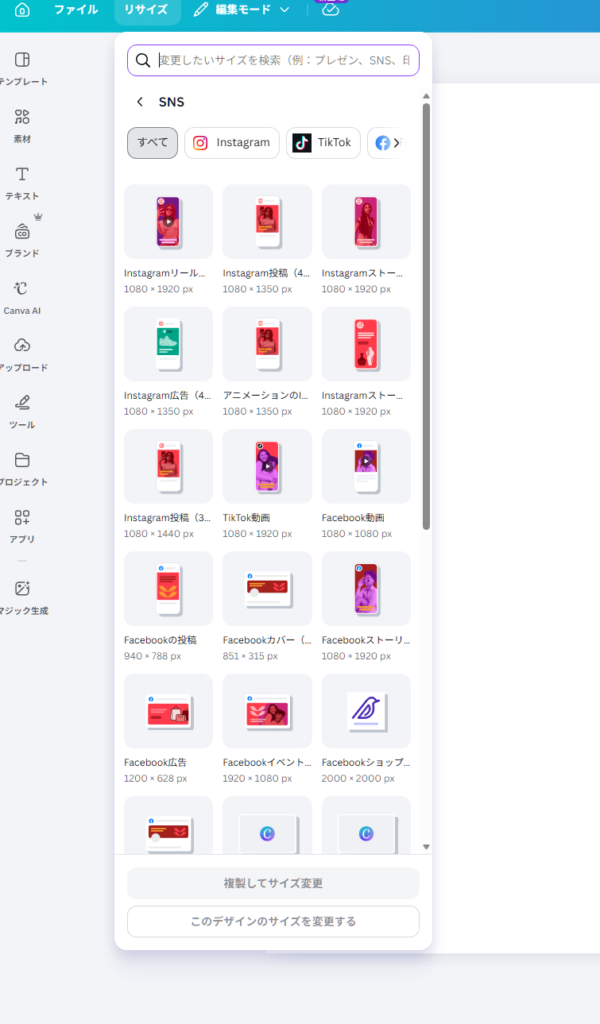
一つのデザインを、X用、Instagram用、YouTube用などサイズ違いに変換できます。
毎回作り直さなくて済むので、SNSを複数運営している人には便利そうです。
翻訳
Canva内で文章を翻訳できます。
海外向けの画像を作るときに便利そうですが、今のところ私は使う予定はありません。ただ、将来ブログを英語化するときに役立つかもしれません。
動的QRコード生成
これは前回の記事でも紹介しました。
「完全無料」と書かれたサイトを何件も回り、メールアドレスまで登録したのに、最後に料金表が出てきてブラウザバック。
半分あきらめてCanvaを開いたら、普通に「動的QRコード生成」がありました(笑)
今ではNotionテンプレートやPDFに貼るQRコードは全部Canvaで作っています。
全部使う必要はないと思った
実際に見てみると、AI機能はかなり多いです。
でも、全部を使う必要はないと思いました。自分に必要なものだけ覚えれば十分です。
私は今のところ、
- AI画像生成
- Magic Write
- QRコード
- 背景削除
この4つが特に気になっています。


Canva AI機能まとめ|次回はMagic Writeを試してみます
今回はいろいろなAI機能を見てみました。
でも、実際に使ってみないと「便利なのか」「ChatGPTの代わりになるのか」は分かりません。
そこで次回は、Magic Writeだけを使ってブログ記事を書いてみます。
ChatGPTと比べながら、「本当に使えるのか?」を正直にレビューします。
便利ならそのまま使います。微妙だったら、それも正直に書きます(笑)
関連記事
販売中よろしくお願いします!!
コメント