


こんにちは、チキンです🐔
最近Canvaを触っていたら、
「ブログ記事もAIで作れる」
という機能を発見しました。
「え、デザインソフトなのに記事まで?」
ということで今回は、
Canva AIとChatGPTで全く同じテーマの記事を書かせて比較してみます。
本当にブログで使えるのか検証です。

今回のルール
公平に比較するため
タイトル
Canvaの背景透過機能を使ってみた|初心者でもワンクリックで背景削除
を両方に入力します。
条件は同じです。
- タイトルだけ指定
- 指示文も同じ
- 修正なし
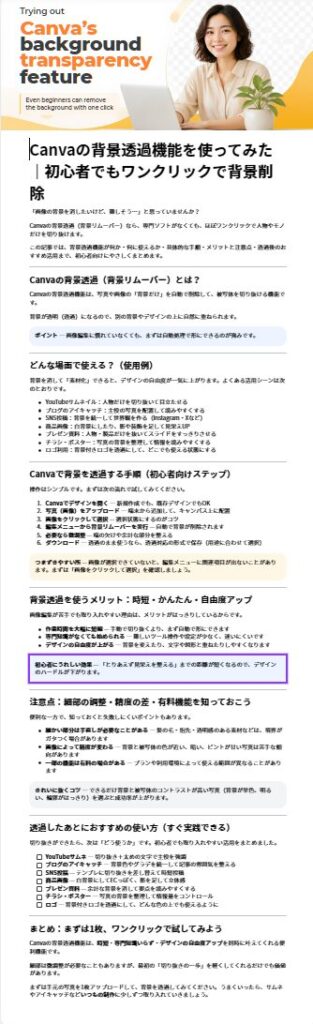
Canva AIの記事
ChatGPTの記事
Canvaの背景透過機能を使ってみた|初心者でもワンクリックで背景削除
Canvaには、写真の背景を簡単に削除できる「背景透過(背景リムーバー)」機能があります。
人物写真や商品画像の背景を数秒で削除できるため、サムネイルやSNS投稿、プレゼン資料など幅広い用途で活用されています。
「画像編集ソフトは難しそう…」
「専門知識がないから不安」
という方でも、Canvaならワンクリックで背景を削除できるため、初めて画像編集をする方にもおすすめです。
この記事では、Canvaの背景透過機能の特徴や使い方、活用例、注意点まで初心者向けにわかりやすく解説します。
Canvaの背景透過機能とは?
背景透過機能とは、画像の背景だけを自動で削除し、被写体だけを切り抜いてくれる機能です。
通常、背景を切り抜くには専門的な画像編集ソフトが必要でしたが、CanvaではAIが自動で人物や物体を認識し、数秒で背景を削除してくれます。
切り抜いた画像は透明な背景として利用できるため、さまざまなデザインへ簡単に組み合わせられます。
背景透過機能でできること
背景を削除すると、画像の使い道が大きく広がります。
例えば、
- YouTubeサムネイル
- ブログのアイキャッチ画像
- SNS投稿画像
- 商品紹介画像
- プレゼン資料
- チラシ・ポスター
- ロゴデザイン
など、多くの場面で利用できます。
背景がなくなることで、文字や図形と組み合わせやすくなり、デザイン全体が見やすくなるのも大きなメリットです。
Canvaで背景を削除する方法
操作は非常にシンプルです。
① Canvaで画像を選択する
まずは編集したい画像をデザインへ配置します。
人物写真だけでなく、商品やイラストなどにも対応しています。
② 「画像を編集」をクリック
画像を選択すると、上部メニューに「画像を編集」が表示されます。
これをクリックすると編集機能が一覧表示されます。
③ 「背景除去」を選択
「背景除去(Background Remover)」をクリックすると、自動で背景削除が始まります。
数秒待つだけで背景が透明になります。
複雑な設定は必要ありません。
④ 必要なら微調整する
自動で削除したあとでも、
- 消しすぎた部分を戻す
- 残ってしまった背景を消す
といった細かな修正も可能です。
AIだけでは難しい細かい部分も、自分で簡単に調整できます。
背景透過機能を使うメリット
作業時間を大幅に短縮できる
従来の画像編集では、人物の輪郭を一つひとつ選択して切り抜く必要がありました。
Canvaなら数秒で完了するため、作業時間を大幅に短縮できます。
専門知識が不要
Photoshopのような画像編集ソフトを使った経験がなくても問題ありません。
初心者でもすぐに使えるシンプルな操作が魅力です。
デザインの自由度が高くなる
背景を削除した画像は、
- 色付き背景
- グラデーション
- 写真
- 図形
- テキスト
など自由に組み合わせられます。
オリジナルデザインを作りやすくなるため、ブログやSNSの見栄えも向上します。
背景透過機能を使う際の注意点
便利な機能ですが、いくつか注意点もあります。
細かい部分は手動調整が必要な場合がある
髪の毛や植物など細かい部分は、自動判定だけではきれいに切り抜けないことがあります。
その場合は編集ツールで微調整すると自然な仕上がりになります。
画像によって精度が変わる
背景と被写体の色が似ている場合や、暗い写真では認識しにくいケースがあります。
被写体がはっきり写っている画像ほど、きれいに背景を削除できます。
一部機能は有料プラン限定
背景透過機能は、Canva Proなどの対象プランで利用できる機能です。
無料プランでは利用できない場合があるため、事前に利用プランを確認しておきましょう。
背景透過後におすすめの使い方
背景を削除した画像は、さまざまなデザインに活用できます。
例えば、
- YouTubeサムネイルで人物を目立たせる
- ブログのアイキャッチ画像を作る
- ECサイトの商品画像をきれいに見せる
- SNS投稿でおしゃれなデザインを作る
- プレゼン資料を見やすくする
など、多くのシーンで役立ちます。
背景を透過しておくことで、デザイン全体の統一感も出しやすくなります。
Canvaの背景透過機能は初心者にもおすすめ
Canvaの背景透過機能は、難しい画像編集の知識がなくても簡単に背景を削除できる便利な機能です。
ワンクリックで背景を削除できるため、作業時間を短縮しながら、見栄えの良いデザインを作成できます。
ブログやSNS、プレゼン資料、商品画像など、さまざまな用途で活用できるため、画像編集を始めたい方にもおすすめです。
まずは背景透過機能を使って、デザイン作成をより効率的に進めてみてはいかがでしょうか。
chat gpt canva
Canvaの背景透過機能を使ってみた|初心者でもワンクリックで背景削除
Canvaには、写真の背景を簡単に削除できる「背景透過(背景リムーバー)」機能があります。
人物写真や商品画像の背景を数秒で削除できるため、サムネイルやSNS投稿、プレゼン資料など幅広い用途で活用されています。
「画像編集ソフトは難しそう…」
「専門知識がないから不安」
という方でも、Canvaならワンクリックで背景を削除できるため、初めて画像編集をする方にもおすすめです。
この記事では、Canvaの背景透過機能の特徴や使い方、活用例、注意点まで初心者向けにわかりやすく解説します。
Canvaの背景透過機能とは?
背景透過機能とは、画像の背景だけを自動で削除し、被写体だけを切り抜いてくれる機能です。
通常、背景を切り抜くには専門的な画像編集ソフトが必要でしたが、CanvaではAIが自動で人物や物体を認識し、数秒で背景を削除してくれます。
切り抜いた画像は透明な背景として利用できるため、さまざまなデザインへ簡単に組み合わせられます。
背景透過機能でできること
背景を削除すると、画像の使い道が大きく広がります。
例えば、
- YouTubeサムネイル
- ブログのアイキャッチ画像
- SNS投稿画像
- 商品紹介画像
- プレゼン資料
- チラシ・ポスター
- ロゴデザイン
など、多くの場面で利用できます。
背景がなくなることで、文字や図形と組み合わせやすくなり、デザイン全体が見やすくなるのも大きなメリットです。
Canvaで背景を削除する方法
操作は非常にシンプルです。
① Canvaで画像を選択する
まずは編集したい画像をデザインへ配置します。
人物写真だけでなく、商品やイラストなどにも対応しています。
② 「画像を編集」をクリック
画像を選択すると、上部メニューに「画像を編集」が表示されます。
これをクリックすると編集機能が一覧表示されます。
③ 「背景除去」を選択
「背景除去(Background Remover)」をクリックすると、自動で背景削除が始まります。
数秒待つだけで背景が透明になります。
複雑な設定は必要ありません。
④ 必要なら微調整する
自動で削除したあとでも、
- 消しすぎた部分を戻す
- 残ってしまった背景を消す
といった細かな修正も可能です。
AIだけでは難しい細かい部分も、自分で簡単に調整できます。
背景透過機能を使うメリット
作業時間を大幅に短縮できる
従来の画像編集では、人物の輪郭を一つひとつ選択して切り抜く必要がありました。
Canvaなら数秒で完了するため、作業時間を大幅に短縮できます。
専門知識が不要
Photoshopのような画像編集ソフトを使った経験がなくても問題ありません。
初心者でもすぐに使えるシンプルな操作が魅力です。
デザインの自由度が高くなる
背景を削除した画像は、
- 色付き背景
- グラデーション
- 写真
- 図形
- テキスト
など自由に組み合わせられます。
オリジナルデザインを作りやすくなるため、ブログやSNSの見栄えも向上します。
背景透過機能を使う際の注意点
便利な機能ですが、いくつか注意点もあります。
細かい部分は手動調整が必要な場合がある
髪の毛や植物など細かい部分は、自動判定だけではきれいに切り抜けないことがあります。
その場合は編集ツールで微調整すると自然な仕上がりになります。
画像によって精度が変わる
背景と被写体の色が似ている場合や、暗い写真では認識しにくいケースがあります。
被写体がはっきり写っている画像ほど、きれいに背景を削除できます。
一部機能は有料プラン限定
背景透過機能は、Canva Proなどの対象プランで利用できる機能です。
無料プランでは利用できない場合があるため、事前に利用プランを確認しておきましょう。
背景透過後におすすめの使い方
背景を削除した画像は、さまざまなデザインに活用できます。
例えば、
- YouTubeサムネイルで人物を目立たせる
- ブログのアイキャッチ画像を作る
- ECサイトの商品画像をきれいに見せる
- SNS投稿でおしゃれなデザインを作る
- プレゼン資料を見やすくする
など、多くのシーンで役立ちます。
背景を透過しておくことで、デザイン全体の統一感も出しやすくなります。
Canvaの背景透過機能は初心者にもおすすめ
Canvaの背景透過機能は、難しい画像編集の知識がなくても簡単に背景を削除できる便利な機能です。
ワンクリックで背景を削除できるため、作業時間を短縮しながら、見栄えの良いデザインを作成できます。
ブログやSNS、プレゼン資料、商品画像など、さまざまな用途で活用できるため、画像編集を始めたい方にもおすすめです。
まずは背景透過機能を使って、デザイン作成をより効率的に進めてみてはいかがでしょうか。


比較してみた
| 比較項目 | Canva AI | ChatGPT |
|---|---|---|
| 読みやすさ | ★★★★☆ | ★★★★★ |
| SEOを意識した構成 | ★★★☆☆ | ★★★★★ |
| 情報量 | ★★★☆☆ | ★★★★★ |
| 見出し構成 | ★★★★☆ | ★★★★★ |
| 文章の自然さ | ★★★★☆ | ★★★★★ |
| オリジナリティ | ★★★☆☆ | ★★★★☆ |
| そのまま公開できる完成度 | ○ | ◎ |
| 初心者向け | ◎ | ◎ |
| 総合評価 | 82点 | 94点 |
評価の理由
Canva AI
良かったところ
- Canvaだけで記事作成まで完結できる
- 操作がシンプルで初心者でも使いやすい
- 短時間で記事のたたき台を作れる
- デザイン作業と並行して使える
気になったところ
- 情報量はやや少なめ
- SEOを強く意識した構成ではない
- 内容をそのまま公開するには追記・修正が必要
ChatGPT
良かったところ
- 情報量が豊富
- SEOを意識した見出し構成になっている
- 読みやすく自然な文章
- そのまま記事として使える完成度が高い
- リライトや追記もしやすい
気になったところ
- 指示内容によって文章量が変わる
- Canvaのようにデザイン制作と一体では使えない
結論
今回比較してみた結果、記事作成だけを見るとChatGPTの方が完成度は高いと感じました。
一方で、Canva AIは「デザイン作成」と「記事のたたき台作成」を1つのサービス内で完結できる点が大きな魅力です。
「本格的なブログ記事を書きたい人」はChatGPT、「デザインを作りながら簡単に文章も作りたい人」はCanva AIが向いていると感じました。
チキンの本音🐔
正直、一番驚いたのはCanvaでブログ記事まで作れることでした。
画像編集やデザインだけのツールだと思っていたので、ここまで文章を生成できるのは予想以上です。
ただ、ブログ運営という視点で見ると、現時点ではChatGPTの方がSEOや情報量、記事の完成度で一歩リードという印象でした。
とはいえCanva AIもアップデートが続いているので、今後どこまで進化するのかは楽しみです。もしかすると数か月後には、この評価が逆転しているかもしれません。
販売中❕よろしくお願いします
関連記事はこちら
Canvaが副業で手放せなくなった理由【チキン副業記18日目】
ブログのアイキャッチ、Xのヘッダー、商品画像、QRコード作成まで、私が実際にCanvaを使って感じた便利さを紹介しています。
👉 関連記事:チキン副業記18日目|Canvaが副業で手放せなくなった理由
Canvaの背景透過機能を使ってみた|初心者でもワンクリックで背景削除
Canva Proの背景透過機能を実際に使い、使用前・使用後の画像付きで詳しくレビューしています。
👉 関連記事:Canvaの背景透過機能を使ってみた|初心者でもワンクリックで背景削除
Notionテンプレートを販売してみた【チキン副業記17日目】
Canvaで作成した商品画像や販売ページを使って、BOOTH・ココナラでテンプレート販売を始めた様子をまとめています。


コメント